Cinco maneiras de instalar a Atualização 2026 do Windows 11
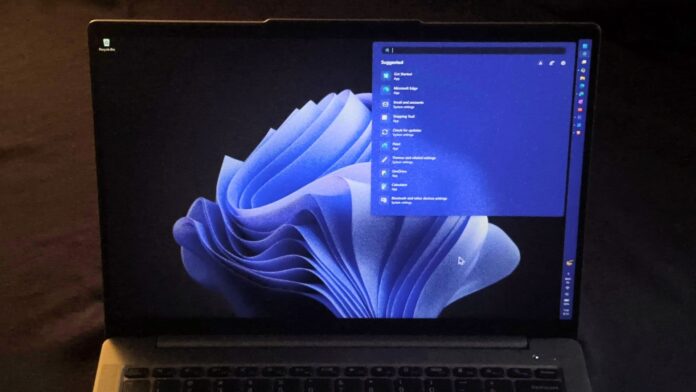
A MS começou a disponibilizar o Windows 11 versão 26H2, também conhecido como Atualização 2026 do Windows 11. Ele pode ser instalado por meio do Windows Update, do Assistente de Instalação do Windows 11, de um arquivo ISO, da Ferramenta de Criação de Mídia ou do Rufus.
Para a maioria dos usuários domésticos, o Windows Update é a opção mais simples quando a versão 26H2 já está disponível no dispositivo. O Assistente de Instalação e a ISO oferecem formas alternativas de atualização, enquanto a Ferramenta de Criação de Mídia e o Rufus podem criar mídias USB inicializáveis. O Rufus também pode modificar a mídia de instalação para ignorar determinadas verificações de hardware em PCs não compatíveis.
A MS descreve a versão 26H2 como sendo baseada na mesma plataforma de manutenção das versões recentes do Windows 11. Segundo John Cable, vice-presidente de Gerenciamento de Produtos para Manutenção e Entrega do Windows, a versão introduz as melhorias mais recentes do Windows por meio de um processo de atualização simplificado, desenvolvido para minimizar interrupções.
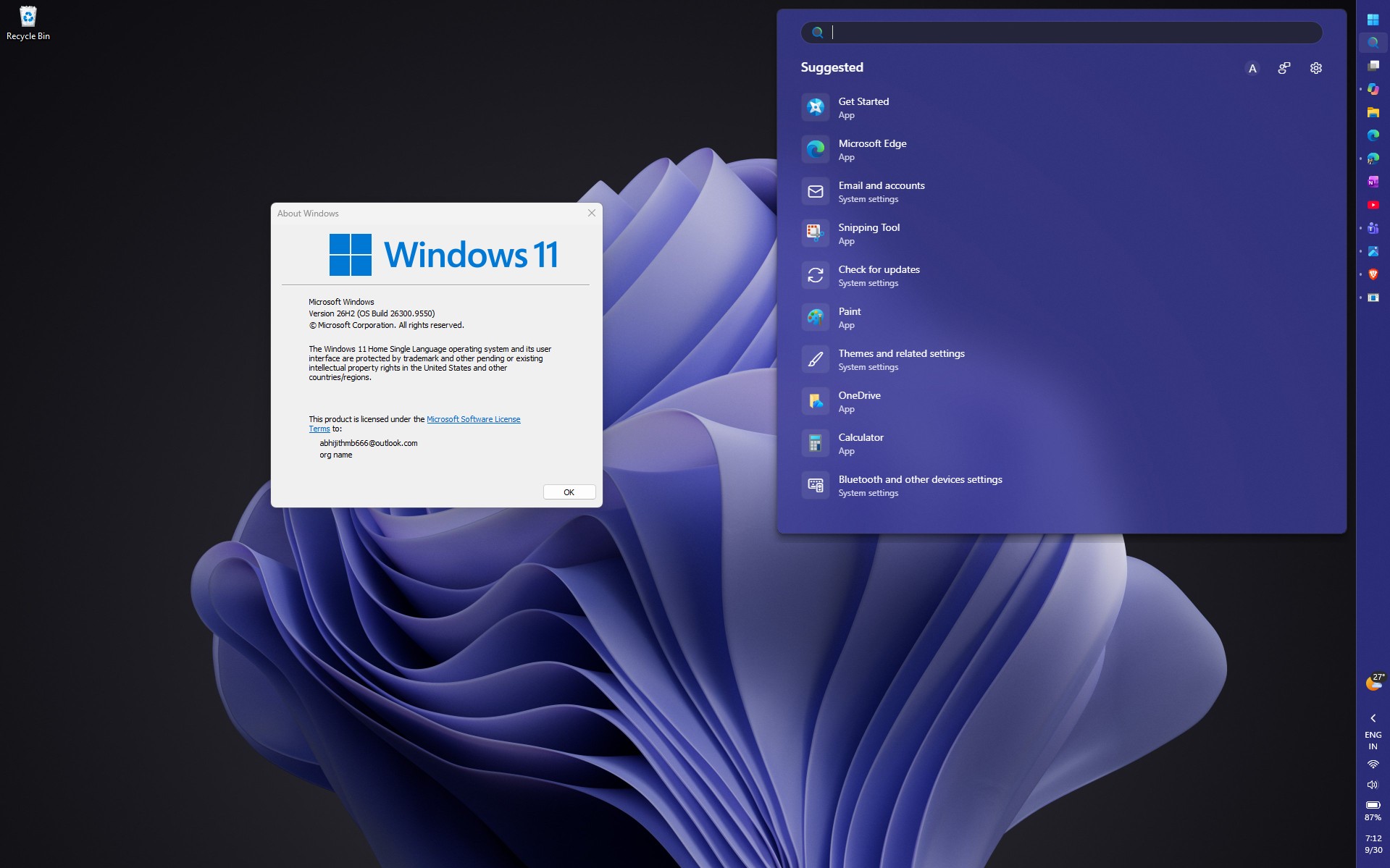
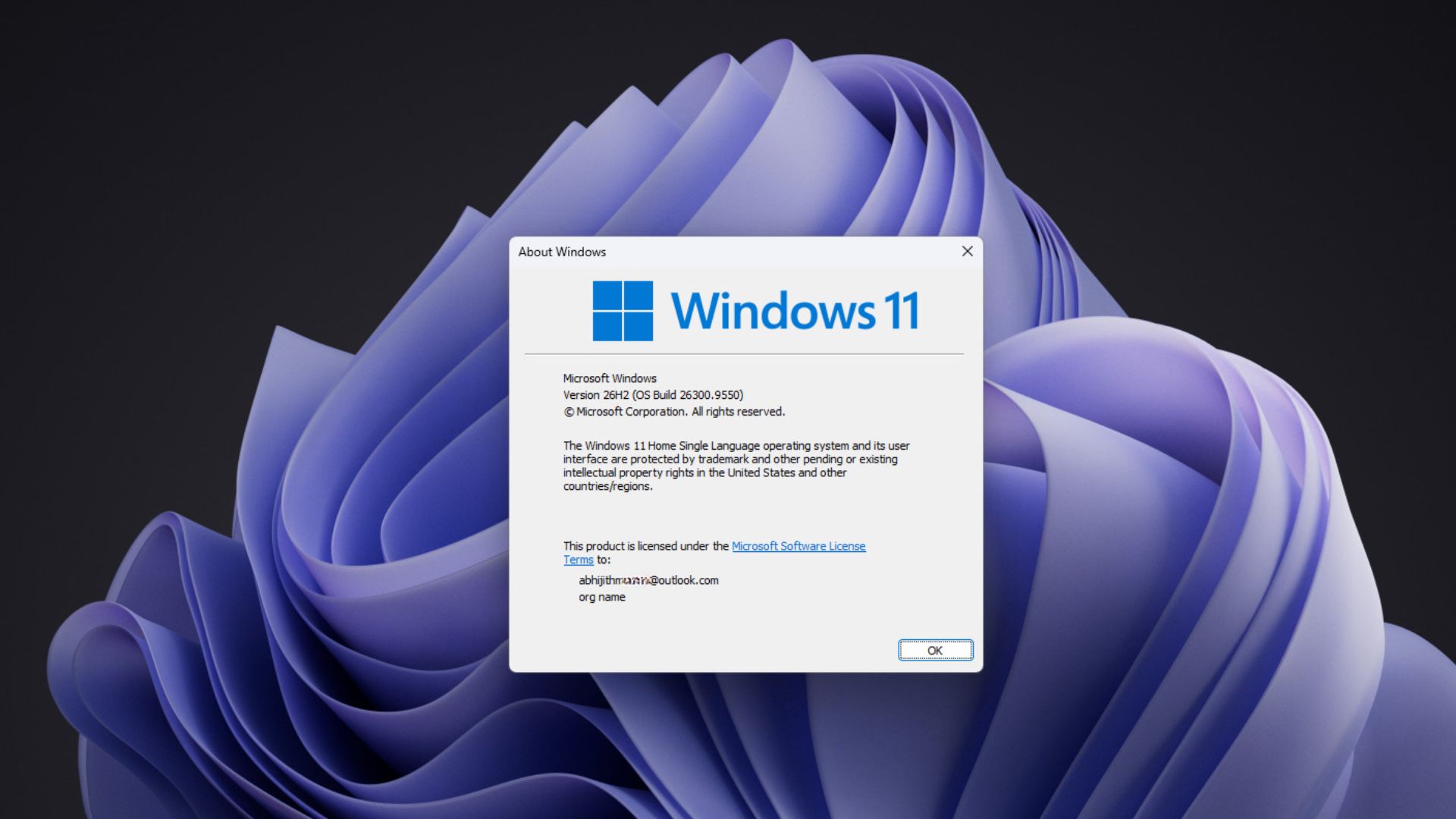
Uma instalação concluída do Windows 11 26H2 pode inicialmente apresentar a Compilação 26300.9550, embora atualizações cumulativas posteriores aumentem o número da compilação. Cada método de instalação atende a uma finalidade diferente, portanto, a escolha adequada depende de você precisar de uma atualização, uma instalação limpa ou uma mídia de instalação reutilizável.
O que verificar antes de instalar o Windows 11 26H2
Uma atualização no local preserva aplicativos, arquivos pessoais e a maioria das configurações. Uma instalação limpa remove a instalação existente do Windows e recomeça do zero. A mídia de instalação também pode ser usada para instalar o Windows em outro computador ou mantida como USB inicializável ou ISO para uso futuro.
Executar a Instalação do Windows a partir de uma instalação existente do Windows geralmente realiza uma atualização no local. Inicializar diretamente por um instalador USB normalmente é a opção usada para uma instalação limpa.
Faça backup dos arquivos importantes antes de continuar. Uma instalação limpa pode apagar tudo na unidade selecionada, e a MS recomenda criar um backup antes de instalar ou reinstalar o Windows.
Se houver dúvidas sobre a compatibilidade, use o aplicativo Verificação de Integridade do PC da MS para determinar se o computador atende aos requisitos do Windows 11.
Método 1: instalar o Windows 11 26H2 pelo Windows Update
O Windows Update é o método de instalação recomendado pela MS. Ele também é a opção mais rápida para PCs elegíveis que já executam o Windows 11 24H2 ou 25H2. Segundo a MS, o processo é semelhante a uma atualização mensal, exigindo apenas um pequeno download e uma reinicialização rápida para migrar para a versão 26H2.
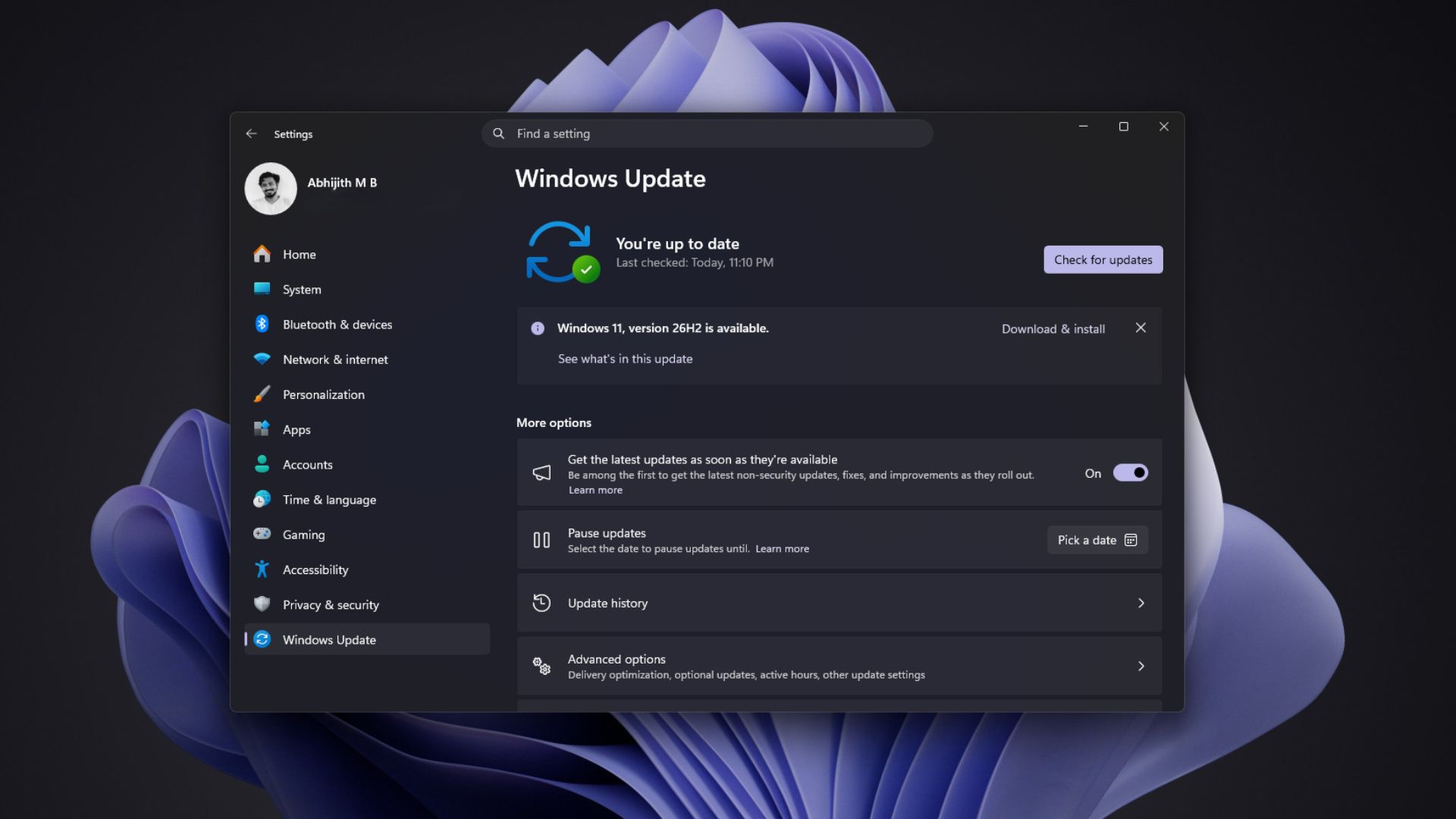
O download é pequeno porque as versões 24H2, 25H2 e 26H2 compartilham a mesma ramificação de manutenção. O pacote de habilitação da versão 26H2 tem aproximadamente 174 KB, pois sua principal função é ativar o código que já está presente no computador.
Após a instalação, pressione Windows + R, digite winver e pressione Enter. Como alternativa, abra Configurações > Sistema > Sobre. O sistema deverá se identificar como Windows 11, versão 26H2.
Uma instalação inicial pode mostrar a Compilação 26300.9550. A MS continuará oferecendo manutenção para a versão 26H2 por meio de atualizações cumulativas, começando pela atualização de segurança de 13 de outubro de 2026. Portanto, instalações concluídas posteriormente poderão exibir um número de compilação maior.
Se a versão 26H2 não aparecer imediatamente, isso não significa necessariamente que o Windows Update esteja com problemas. A MS distribui atualizações de recursos em fases e amplia a disponibilidade ao longo do tempo. Uma retenção de proteção também pode impedir a instalação em PCs com problemas de compatibilidade conhecidos, como um aplicativo ou driver incompatível, até que uma solução esteja disponível.
Os usuários que não desejarem esperar pelo Windows Update podem considerar o Assistente de Instalação ou uma ISO.
Método 2: instalar o Windows 11 26H2 com o Assistente de Instalação
Se o Windows Update não oferecer a versão 26H2, o Assistente de Instalação do Windows 11 da MS poderá atualizar o computador que está sendo usado no momento. A MS apresenta essa ferramenta como a alternativa recomendada para instalar o Windows 11 diretamente no dispositivo atual.
Antes de continuar, instale e execute o aplicativo Verificação de Integridade do PC da MS para confirmar a compatibilidade com o Windows 11.
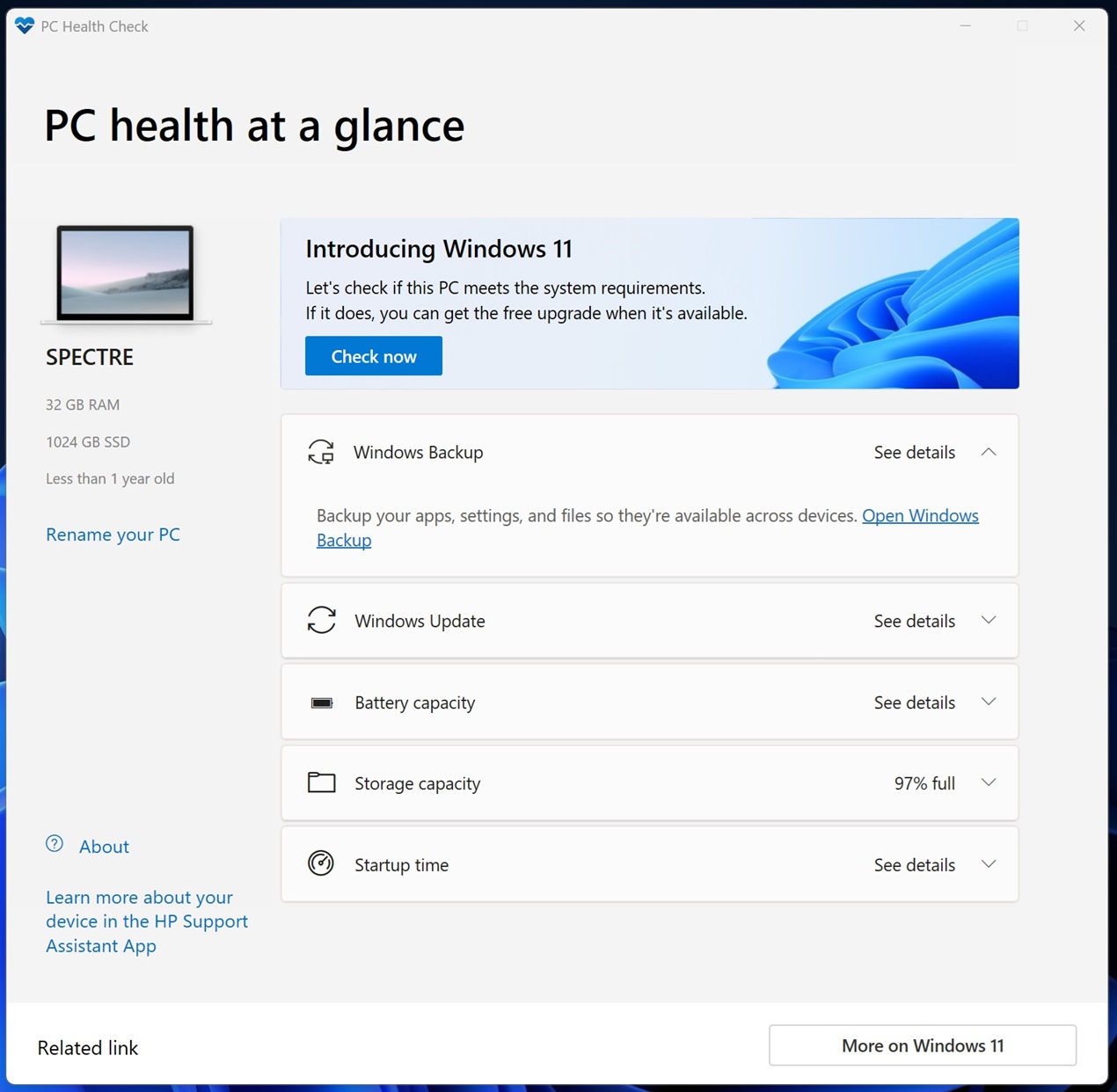
Selecione Verificar agora para realizar o teste de requisitos do sistema, que geralmente é concluído em menos de 20 segundos.
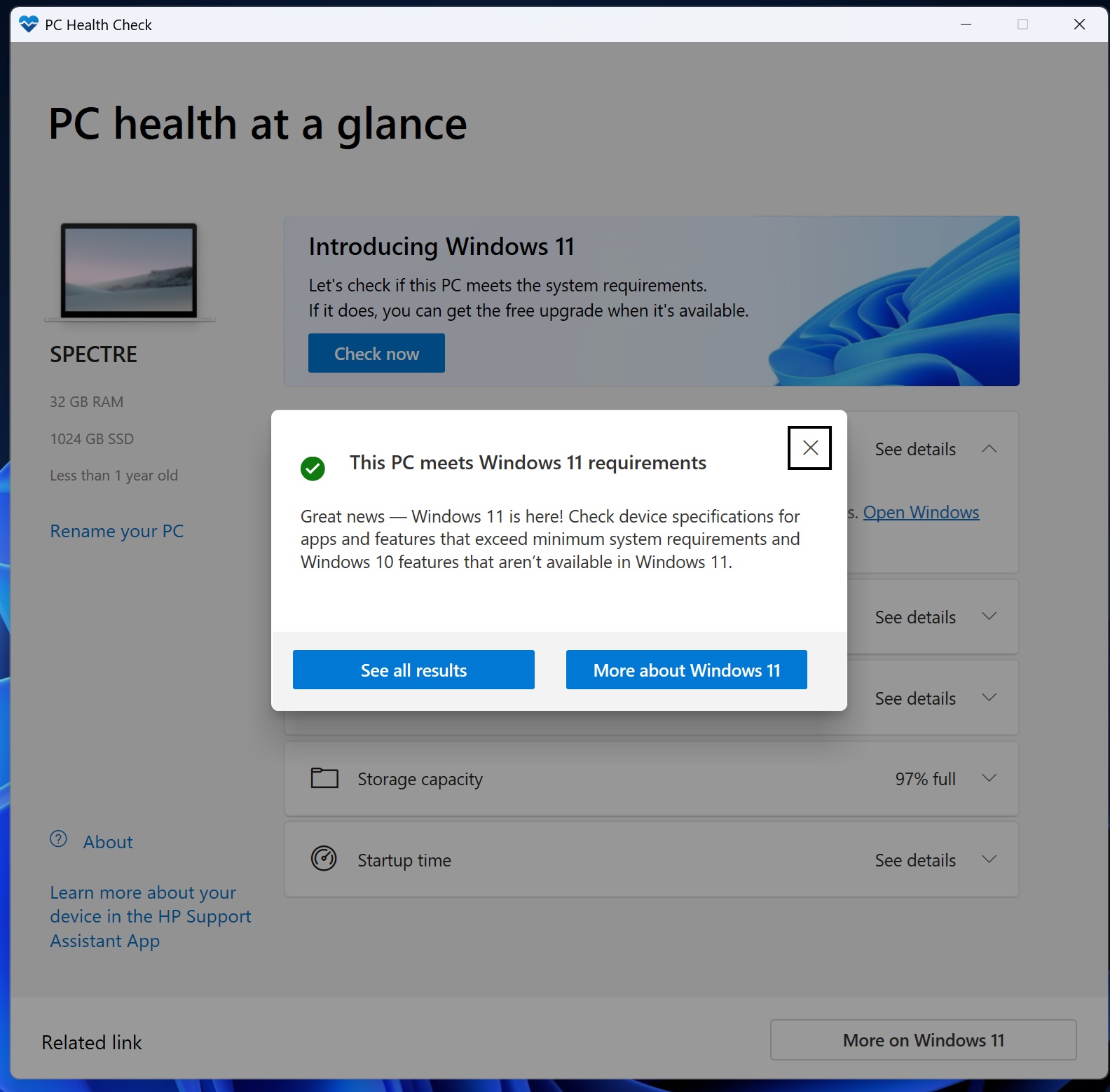
Se o aplicativo informar “Este computador atende aos requisitos do Windows 11”, baixe e execute o Assistente de Instalação do Windows 11.
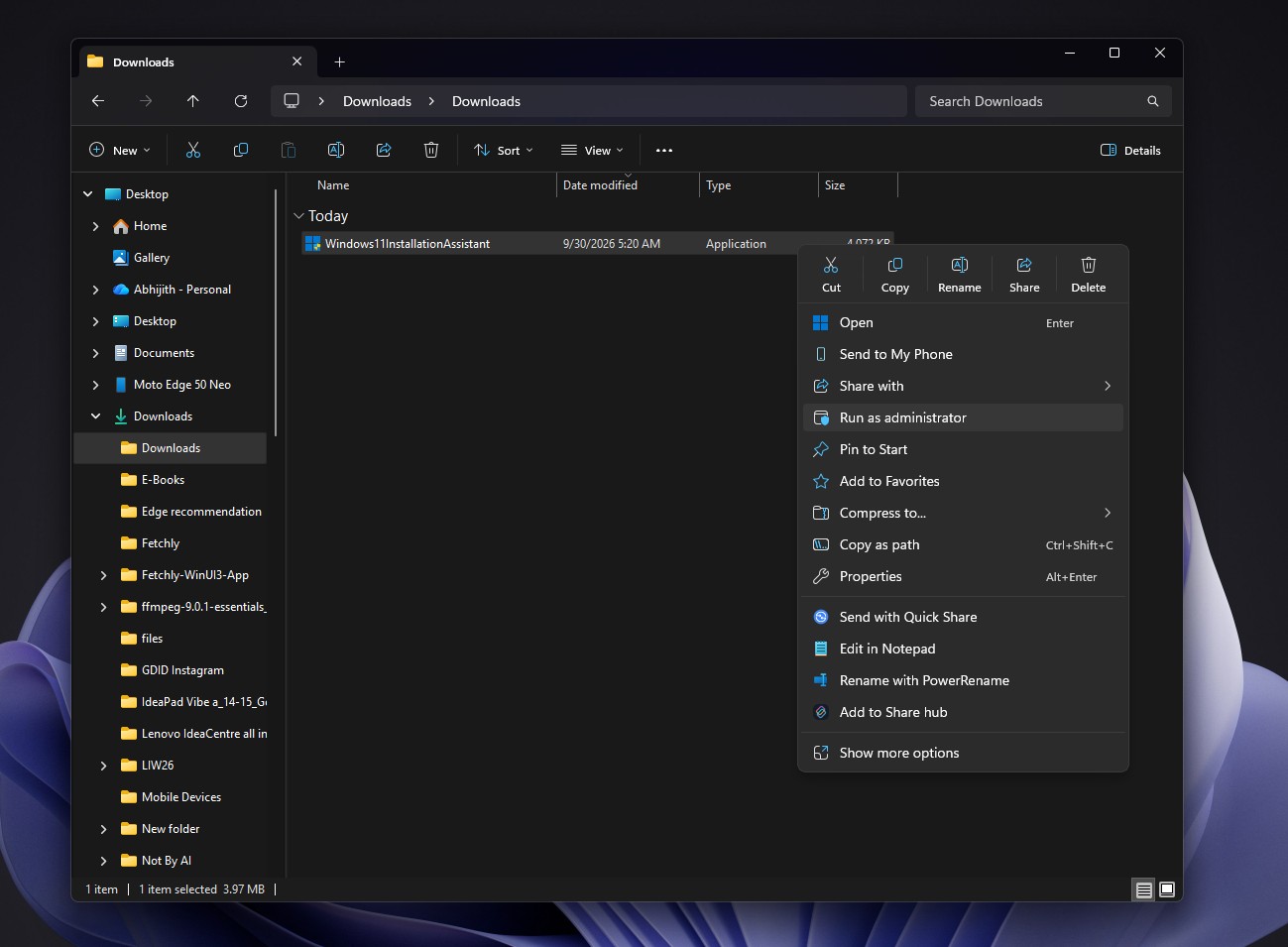
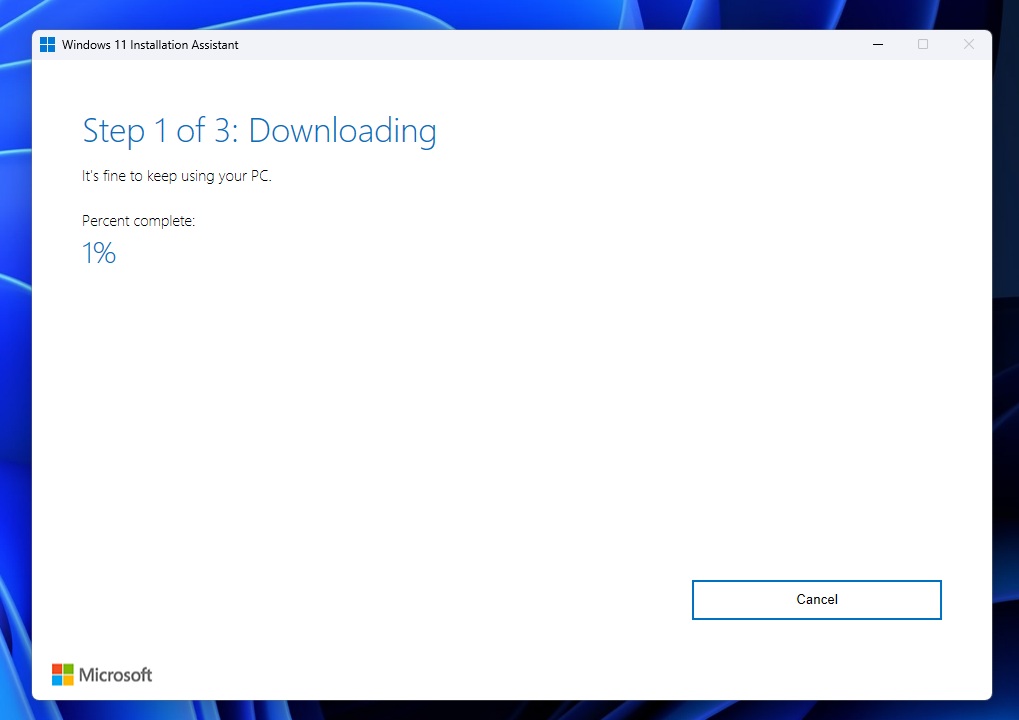
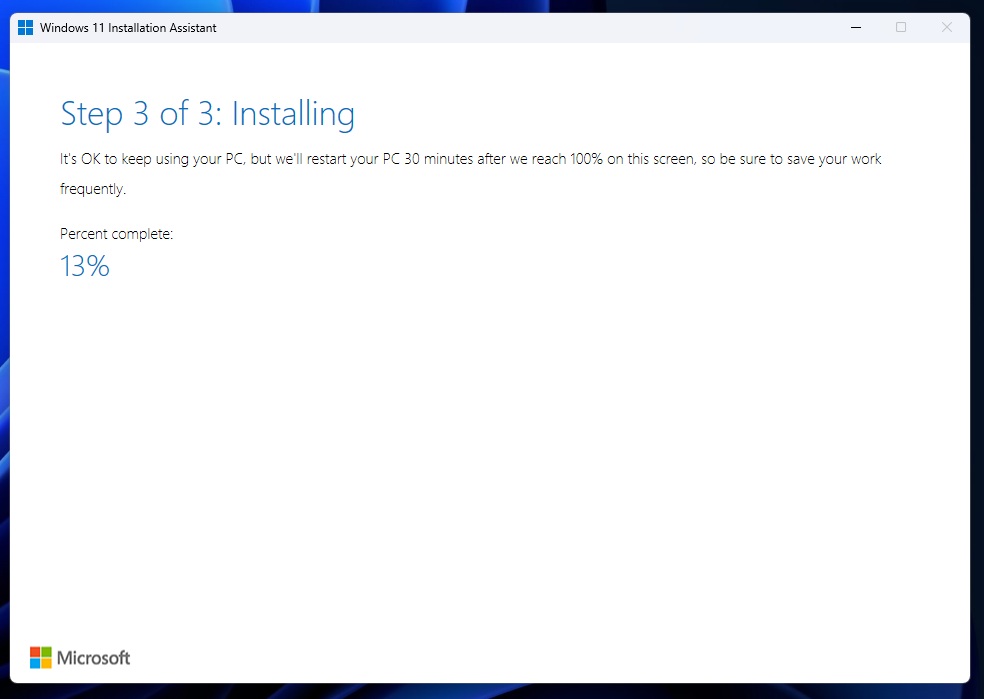
O computador poderá reiniciar várias vezes durante a instalação. Não o desligue enquanto a atualização estiver em andamento. Ao contrário do pequeno pacote de habilitação do Windows Update, o Assistente de Instalação baixa uma instalação completa do Windows e, portanto, demora mais e requer aproximadamente 9 GB de armazenamento disponível.
O Assistente de Instalação atualiza o PC atual, mas não cria uma mídia de instalação.
Em geral, a MS recomenda esperar até que o Windows Update ofereça a atualização. Embora o Assistente de Instalação possa instalar a versão 26H2 antecipadamente, forçar a atualização pode expor o dispositivo a um problema de compatibilidade que levou a MS a suspender a disponibilização normal pelo Windows Update.
Método 3: instalar o Windows 11 26H2 a partir de uma ISO
Uma ISO é a opção oficial mais flexível para usuários que desejam mais controle do que o oferecido pelo Windows Update ou pelo Assistente de Instalação. Ela pode ser usada para uma atualização no local que preserva os dados ou para uma instalação limpa.
A MS preparou a mídia de instalação da versão 26H2 enquanto a versão estava no Canal Release Preview. A ISO está disponível diretamente na MS nos idiomas compatíveis, com verificação SHA-256 disponível para confirmar a integridade do arquivo.
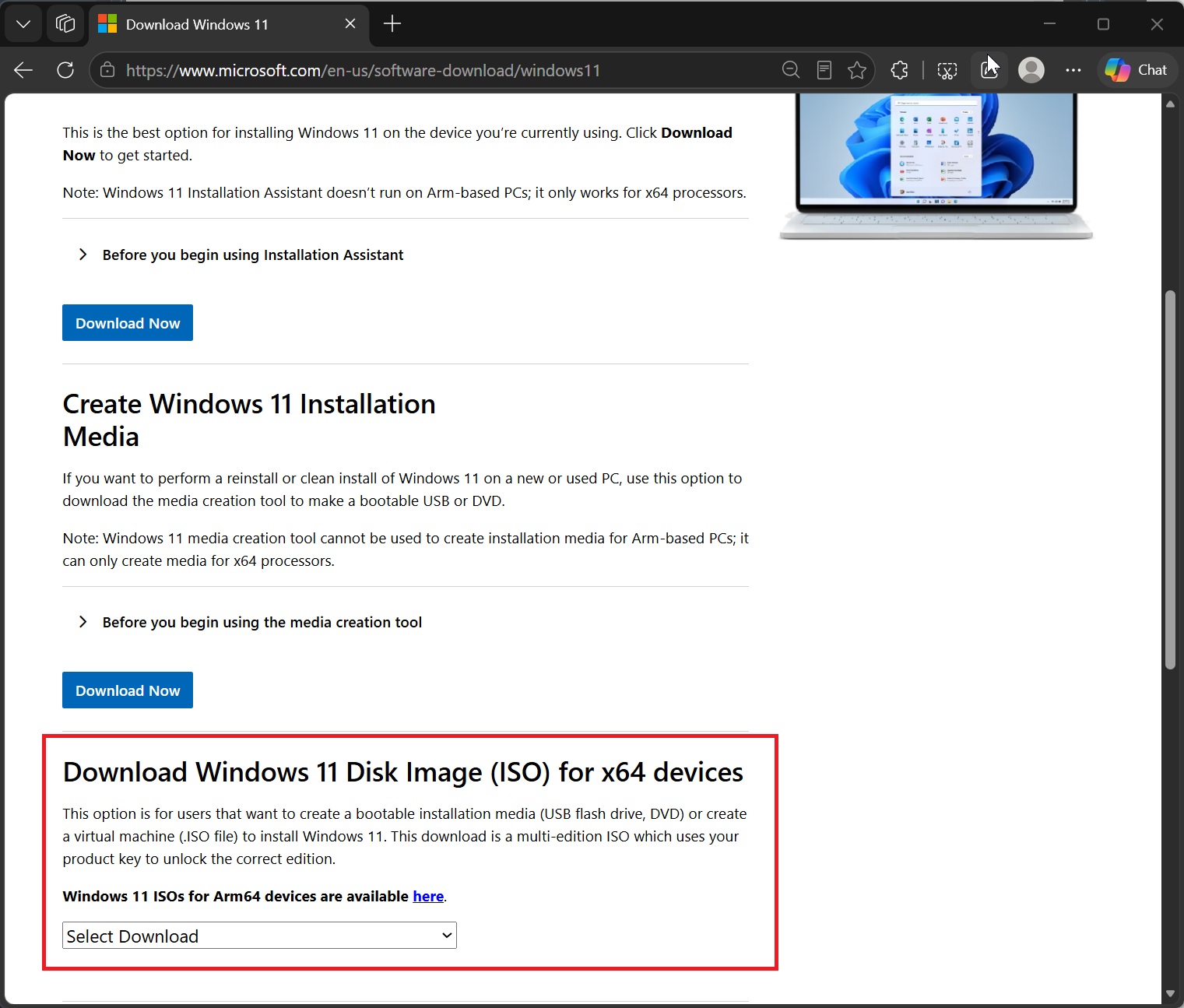
Quando a Instalação é iniciada a partir de uma ISO montada, ela oferece três opções:
- Manter arquivos pessoais e aplicativos
- Manter somente arquivos pessoais
- Não manter nada
Para uma atualização padrão, selecione Manter arquivos pessoais e aplicativos.
Uma ISO montada também pode ajudar quando o Windows Update falha repetidamente. A Instalação reinstala os arquivos de sistema do Windows enquanto preserva aplicativos e dados quando a opção de retenção apropriada é selecionada.
Para apagar a instalação atual do Windows e recomeçar do zero no mesmo PC, monte a ISO e escolha Não manter nada. Isso remove dados pessoais, configurações e aplicativos.
Um USB inicializável é necessário quando você precisa excluir ou recriar partições, formatar unidades ou instalar o Windows em um disco completamente vazio. A MS classifica uma instalação limpa como uma opção avançada porque ela remove arquivos pessoais, aplicativos, personalizações do fabricante e alterações feitas por meio das Configurações.
Método 4: criar uma mídia do Windows 11 26H2 com a Ferramenta de Criação de Mídia
A Ferramenta de Criação de Mídia é o utilitário oficial da MS para baixar o Windows e criar uma unidade USB inicializável do Windows 11.
A ferramenta permite criar uma unidade flash USB ou salvar um arquivo ISO.
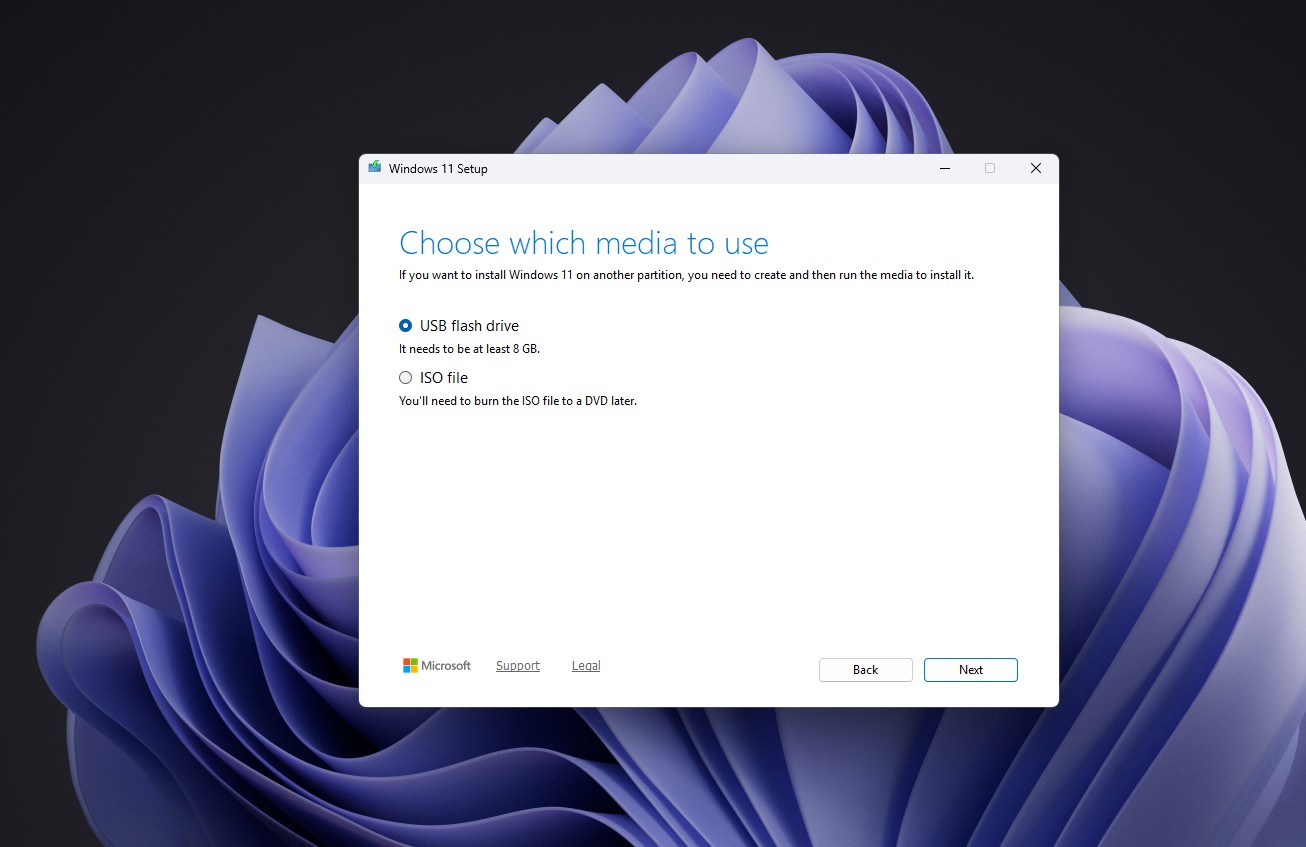
É necessária uma unidade flash USB vazia com pelo menos 8 GB de armazenamento. A unidade selecionada será completamente formatada, portanto, copie todos os arquivos importantes para outro local antes de continuar. Se a opção de arquivo ISO for selecionada, a ferramenta salvará uma imagem que poderá ser usada em uma máquina virtual ou gravada em um DVD.
A Ferramenta de Criação de Mídia cria mídias de instalação somente para processadores x64. Ela não pode criar mídias para PCs baseados em Arm, que exigem a ISO Arm64 separada da MS.
Esse método é particularmente útil para preparar uma mídia de instalação para outro computador, reparar um PC que não consegue inicializar ou criar um USB inicializável oficial sem software de terceiros.
Método 5: criar uma mídia do Windows 11 26H2 com o Rufus
O Rufus é um utilitário gratuito e de código aberto que converte uma ISO do Windows em uma mídia de instalação inicializável. Ele não é um instalador do Windows propriamente dito, mas oferece opções de personalização que não estão disponíveis nas ferramentas da MS.
Todo o conteúdo da unidade USB selecionada será apagado, portanto, faça backup antes. Se uma ISO ainda não estiver disponível, o Rufus poderá baixá-la da MS por meio de sua função de download.
Como ignorar os requisitos de hardware do Windows 11
O Rufus oferece opções de Experiência do Usuário do Windows que podem modificar a Instalação do Windows. As opções disponíveis podem incluir:
- Remover os requisitos de pelo menos 4 GB de RAM, Inicialização Segura e TPM 2.0
- Remover o requisito de uma conta MS online
- Criar uma conta local com um nome de usuário selecionado
- Desativar as opções de coleta de dados
- Impedir a criptografia automática de dispositivo do BitLocker
Testes realizados com o Windows 11 25H2 em um PC com Windows 10, equipado com 2 GB de RAM e sem TPM, mostraram que os métodos para ignorar as verificações de TPM, Inicialização Segura e memória funcionaram. Como a versão 26H2 compartilha sua ramificação de manutenção com a 25H2, espera-se que essas opções funcionem de maneira semelhante. No entanto, a MS altera regularmente a Instalação do Windows e a experiência pronta para uso, portanto, métodos específicos podem deixar de funcionar em determinadas compilações da versão 26H2.

O Rufus não consegue ignorar todas as limitações técnicas. O Windows 11 24H2 e versões posteriores exigem um processador compatível com a instrução POPCNT. Portanto, processadores muito antigos podem não conseguir inicializar o instalador, independentemente das opções selecionadas.
Como usar o Rufus em PCs compatíveis
O Rufus não se limita a hardware não compatível. Ele também pode ser usado em computadores totalmente compatíveis para:
- Criar um USB inicializável a partir de uma ISO existente
- Realizar uma instalação limpa
- Instalar o Windows em outro computador
- Evitar determinadas solicitações de configuração de conta local e do BitLocker
- Reutilizar uma ISO existente sem baixar o Windows novamente
O Windows 11 26H2 pode ser instalado em hardware não compatível?
Isso pode ser possível em alguns PCs, mas a MS não recomenda.
A MS alerta que instalar o Windows 11 em um computador que não atende aos requisitos mínimos pode causar problemas de compatibilidade. Não há garantia de que dispositivos não compatíveis receberão atualizações, incluindo atualizações de segurança. A MS também continua descrevendo o TPM 2.0 como um requisito inegociável para atualizações oficiais a partir do Windows 10.
O Rufus conseguiu ignorar com sucesso as verificações de TPM 2.0, Inicialização Segura e RAM no Windows 11 25H2, e espera-se um comportamento semelhante na versão 26H2. Ainda assim, os usuários devem estar preparados para possíveis problemas de compatibilidade, ausência de atualizações garantidas e a possibilidade de que futuras alterações na Instalação desativem os métodos existentes.
Antes de considerar um PC não compatível, confirme sua elegibilidade. A MS esclareceu que o Windows 11 24H2 ainda oferece suporte a processadores Intel qualificados de 8ª, 9ª e 10ª gerações, depois que um documento de suporte anterior causou confusão. Esses processadores elegíveis também são compatíveis com a versão 26H2 por meio da ramificação de manutenção compartilhada.
O Windows 11 26H2 pode ser instalado sem uma conta MS?
A resposta depende da compilação do Windows e da mídia de instalação, e os métodos disponíveis continuam mudando.
Algumas compilações mais antigas permitem que os usuários ignorem a entrada com uma conta MS. Em outubro de 2025, a MS começou a remover mecanismos conhecidos de criação de contas locais da Instalação do Windows 11, incluindo oobe\bypassnro. Segundo a MS, esses métodos ignoravam telas críticas de configuração e poderiam deixar os dispositivos configurados de forma incompleta. Alterações mais recentes na experiência pronta para uso não removeram o requisito oficial de conta.
Testes realizados em setembro de 2026 constataram que selecionar o pequeno link Saiba mais na página de entrada da conta MS na mídia mais recente testada do Windows 11 Home abriu uma tela de conta local.
Um método que funciona com uma ISO pode desaparecer na seguinte. O Rufus oferece outra possibilidade por meio de suas opções de personalização de conta local.
Atualização do Windows 11 26H2 versus instalação limpa
Uma atualização preserva os arquivos pessoais, pode manter os aplicativos instalados e conserva a maioria das configurações. Ela pode ser iniciada pelo Windows Update, pelo Assistente de Instalação ou por uma ISO montada.
Uma instalação limpa instala o Windows do zero e remove aplicativos e arquivos pessoais. Ela pode ser útil para substituir uma instalação problemática, mas exige atenção aos backups, às unidades e às partições.
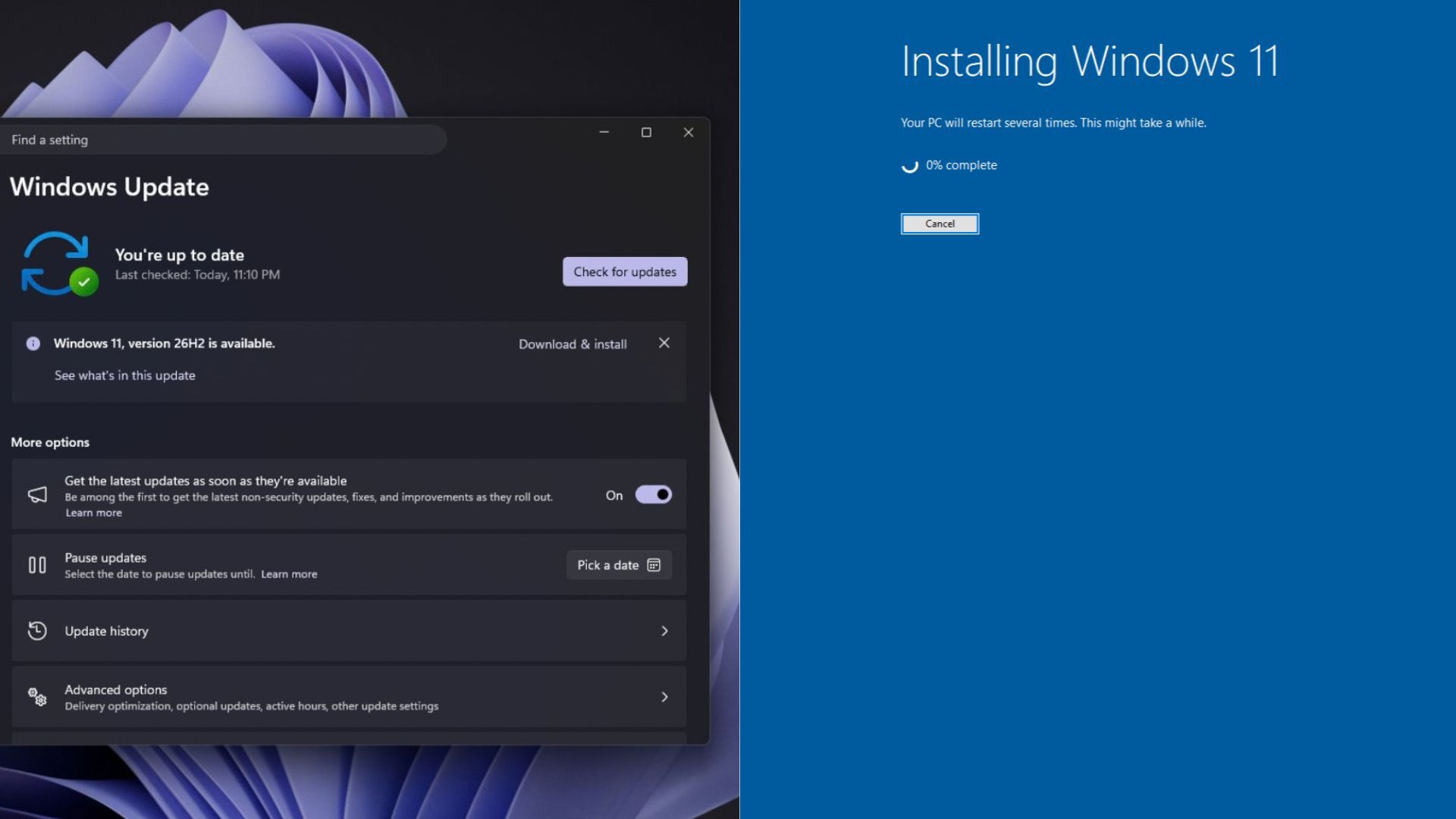
Se o PC estiver funcionando corretamente e o único objetivo for migrar para a versão 26H2, uma atualização será a opção menos invasiva. Em um sistema que executa a versão 24H2 ou 25H2, o processo de habilitação pode levar apenas alguns minutos. Uma instalação limpa é mais apropriada quando se deseja deliberadamente recomeçar do zero ou solucionar problemas de uma instalação danificada do Windows.
O que esperar após instalar o Windows 11 26H2
Após uma instalação limpa, o Windows 11 inicia a experiência pronta para uso. Esse processo inclui selecionar uma região e um layout de teclado, conectar-se a uma rede, entrar com uma conta MS, escolher configurações de privacidade e decidir se deseja restaurar dados do Backup do Windows. Uma atualização no local ignora a maioria dessas etapas.
Após acessar a área de trabalho, execute novamente o Windows Update para obter as atualizações cumulativas e os drivers mais recentes. Verifique também Configurações > Sistema > Ativação. Um computador ativado anteriormente com uma licença digital geralmente será reativado automaticamente depois de se conectar à internet.
Para verificar a versão instalada, pressione Windows + R, digite winver ou abra Configurações > Sistema > Sobre. Confirme se o Windows 11 versão 26H2 e o número de compilação esperado são exibidos.
O Windows 11 26H2 ativa principalmente recursos já disponibilizados
A Atualização 2026 do Windows 11 é incomum porque as versões 24H2, 25H2 e 26H2 compartilham a mesma ramificação de manutenção. Segundo a MS, muitos de seus recursos já haviam sido disponibilizados por meio de atualizações mensais de manutenção. A versão 26H2 ativa recursos selecionados e reinicia o ciclo de vida do suporte.
Os testes mostraram que a atualização para a versão 26H2 não ativou imediatamente os principais novos recursos porque a MS continua gerenciando-os por meio da Distribuição Controlada de Recursos. Nenhuma das principais novidades é exclusiva da versão 26H2. No entanto, migrar para a versão 26H2 pode aumentar a probabilidade de receber recursos distribuídos pelas atualizações do Windows 11 de agosto e setembro.
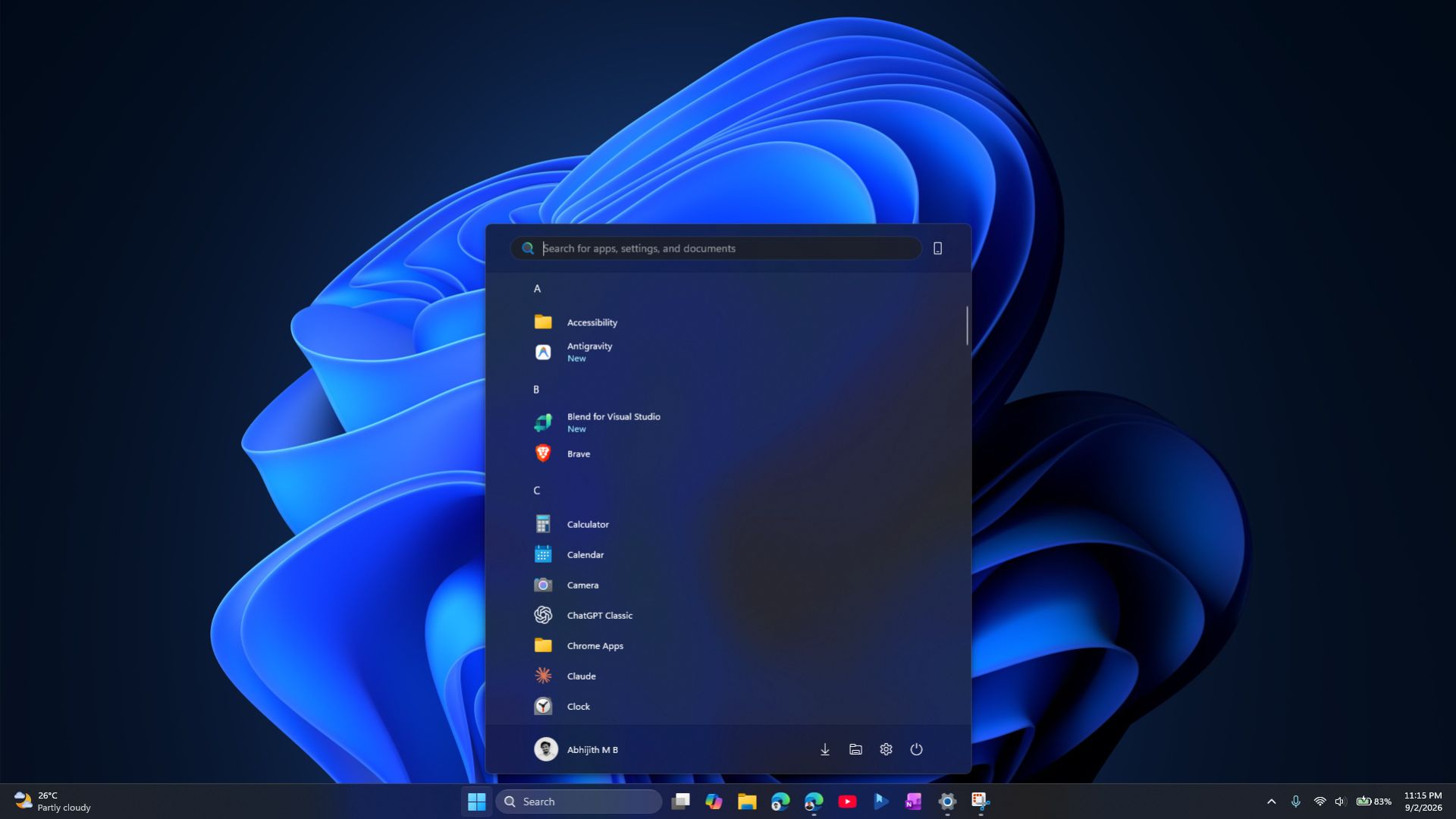
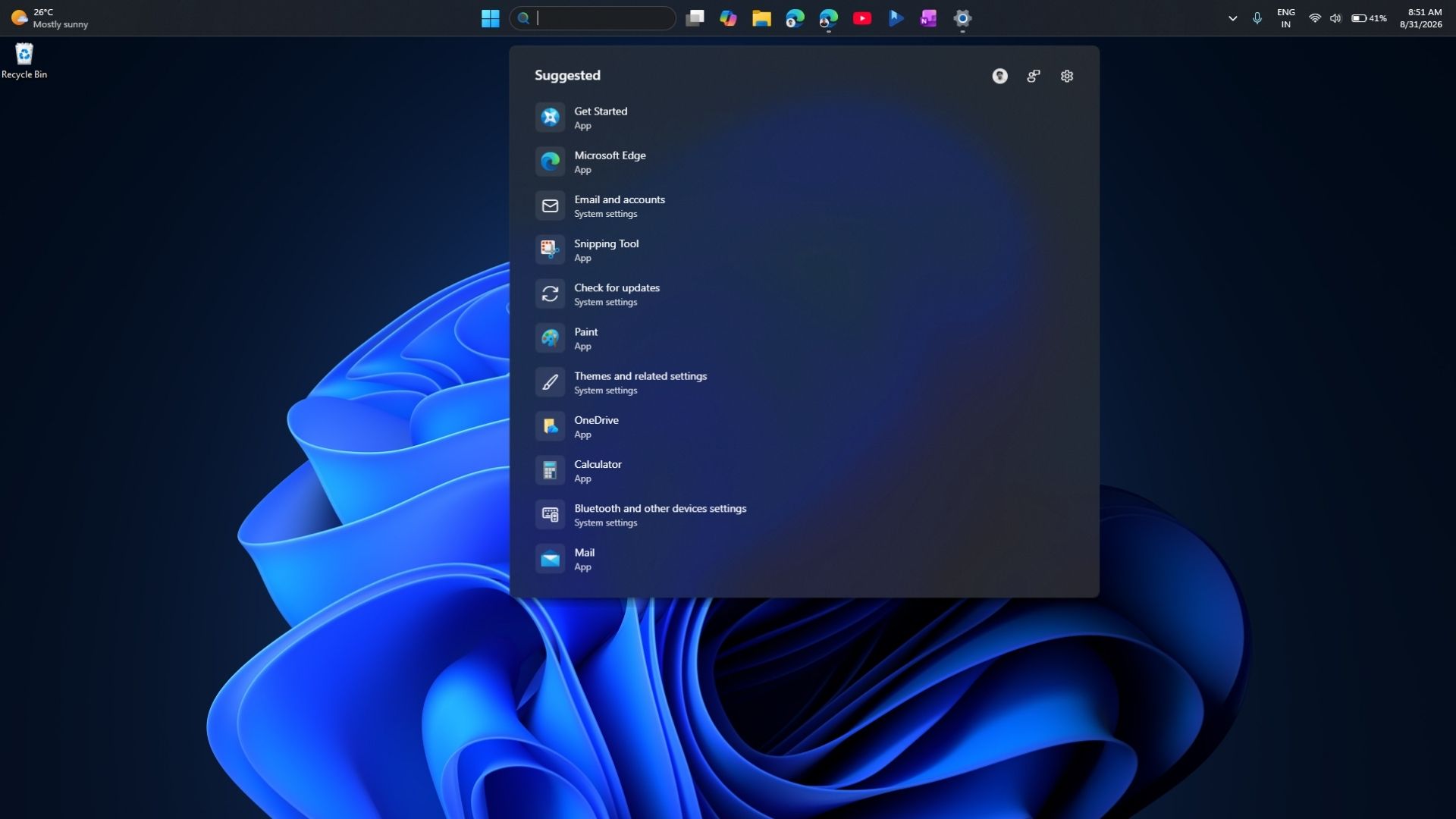
A mudança mais significativa é o ciclo de vida do suporte. A MS oferece 36 meses de manutenção para as edições Enterprise e Education a partir de 29 de setembro de 2026. As edições Home e Pro recebem os 24 meses de manutenção padrão.
Perguntas frequentes sobre a instalação do Windows 11 26H2
Como instalar o Windows 11 26H2?
Use o Windows Update, o Assistente de Instalação, uma ISO, a Ferramenta de Criação de Mídia ou o Rufus. A melhor opção depende de você precisar de uma atualização, uma instalação limpa ou uma mídia inicializável.
O Windows 11 26H2 pode ser instalado sem o Windows Update?
Sim. O Assistente de Instalação, a ISO, a Ferramenta de Criação de Mídia e o Rufus oferecem alternativas ao Windows Update.
Um PC com Windows 11 24H2 pode ser atualizado para a versão 26H2?
Sim, se o computador for elegível. A MS desenvolveu a versão 26H2 como um pacote de habilitação para sistemas compatíveis com o Windows 11 24H2 e 25H2.
Uma ISO pode instalar o Windows 11 26H2 sem excluir arquivos?
Sim. Monte a ISO, execute setup.exe e selecione Manter arquivos pessoais e aplicativos durante a Instalação.
É possível realizar uma instalação limpa do Windows 11 26H2?
Sim. Inicialize pela mídia de instalação criada com a Ferramenta de Criação de Mídia ou o Rufus e siga o processo de instalação limpa.
O Windows 11 26H2 pode ser instalado em um PC não compatível?
O Rufus pode modificar a Instalação do Windows para ignorar alguns requisitos, mas a MS não recomenda instalar o Windows 11 em hardware não compatível.
O Windows 11 26H2 exige TPM 2.0?
Oficialmente, sim. O TPM 2.0 continua fazendo parte dos requisitos de hardware do Windows 11 estabelecidos pela MS.
O Windows 11 26H2 pode ser instalado sem uma conta MS?
Isso depende da compilação e da mídia de instalação. A MS continua alterando a experiência pronta para uso e bloqueou vários métodos mais antigos de contornar essa exigência.
Qual é a compilação mais recente do Windows 11 26H2?
Uma instalação inicial apresentou a Compilação 26300.9550. As atualizações cumulativas mensais aumentarão o número da compilação ao longo do tempo.
O Windows 11 26H2 é compatível com PCs Arm?
Sim. Computadores baseados em Arm podem usar o Windows Update ou a ISO Arm64. O Assistente de Instalação e a Ferramenta de Criação de Mídia não são compatíveis com PCs baseados em Arm.