Cinque modi per installare l'aggiornamento 2026 di Windows 11
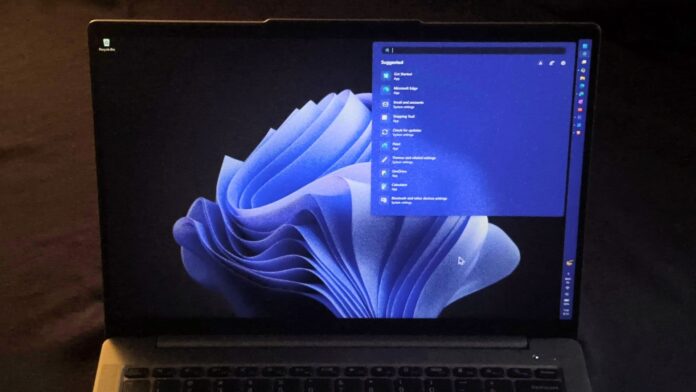
MS ha iniziato a distribuire Windows 11 versione 26H2, noto anche come aggiornamento 2026 di Windows 11. Può essere installato tramite Windows Update, l'Assistente all'installazione di Windows 11, un file ISO, lo Strumento di creazione dei supporti o Rufus.
Per la maggior parte degli utenti domestici, Windows Update è l'opzione più semplice quando 26H2 è già disponibile sul dispositivo. L'Assistente all'installazione e il file ISO offrono percorsi di aggiornamento alternativi, mentre lo Strumento di creazione dei supporti e Rufus consentono di creare supporti USB avviabili. Rufus può anche modificare il supporto di installazione per aggirare determinati controlli hardware sui PC non supportati.
MS descrive la versione 26H2 come basata sulla stessa infrastruttura di manutenzione delle recenti versioni di Windows 11. Secondo John Cable, vicepresidente della gestione dei prodotti per la manutenzione e la distribuzione di Windows, la versione introduce i più recenti miglioramenti di Windows attraverso un processo di aggiornamento semplificato, pensato per ridurre al minimo le interruzioni.
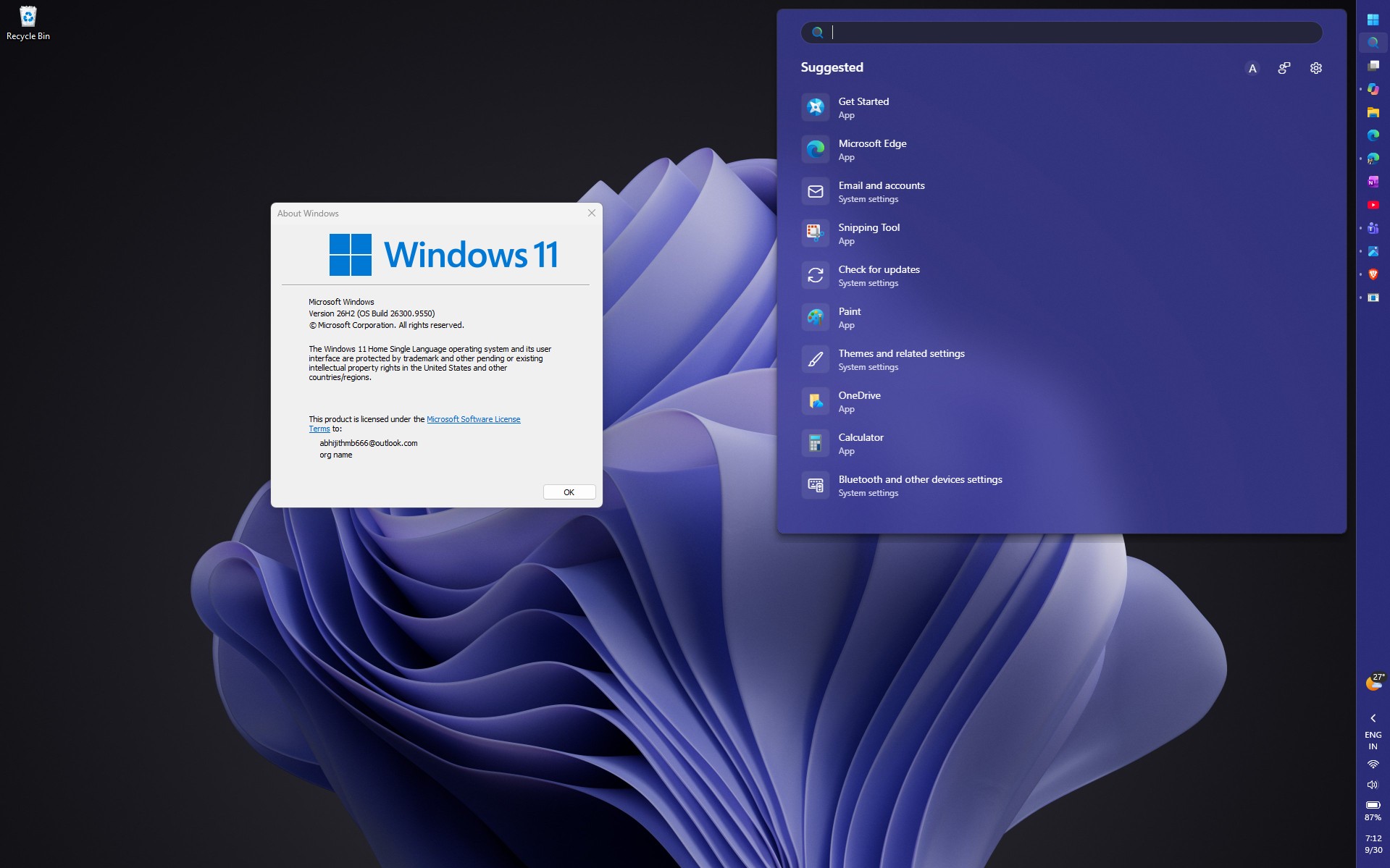
Un'installazione completata di Windows 11 26H2 potrebbe inizialmente riportare la build 26300.9550, anche se i successivi aggiornamenti cumulativi aumenteranno il numero di build. Ogni metodo di installazione ha uno scopo diverso, quindi la scelta appropriata dipende dalla necessità di eseguire un aggiornamento, un'installazione pulita o creare un supporto di installazione riutilizzabile.
Cosa controllare prima di installare Windows 11 26H2
Un aggiornamento sul posto mantiene le applicazioni, i file personali e la maggior parte delle impostazioni. Un'installazione pulita rimuove l'installazione di Windows esistente e riparte da zero. Il supporto di installazione può inoltre essere utilizzato per installare Windows su un altro computer oppure conservato come unità USB avviabile o file ISO per usi futuri.
L'esecuzione del programma di installazione di Windows dall'interno di un'installazione Windows esistente esegue generalmente un aggiornamento sul posto. L'avvio diretto da un programma di installazione USB viene normalmente utilizzato per un'installazione pulita.
Esegui il backup dei file importanti prima di continuare. Un'installazione pulita può cancellare tutto ciò che si trova nell'unità selezionata e MS consiglia di creare un backup prima di installare o reinstallare Windows.
In caso di dubbi sulla compatibilità, utilizza l'applicazione Controllo integrità PC di MS per verificare se il computer soddisfa i requisiti di Windows 11.
Metodo 1: installare Windows 11 26H2 tramite Windows Update
Windows Update è il metodo di installazione preferito da MS. È anche l'opzione più rapida per i PC idonei che eseguono già Windows 11 24H2 o 25H2. MS afferma che il processo è simile a quello di un aggiornamento mensile e richiede solo un piccolo download e un rapido riavvio per passare alla versione 26H2.
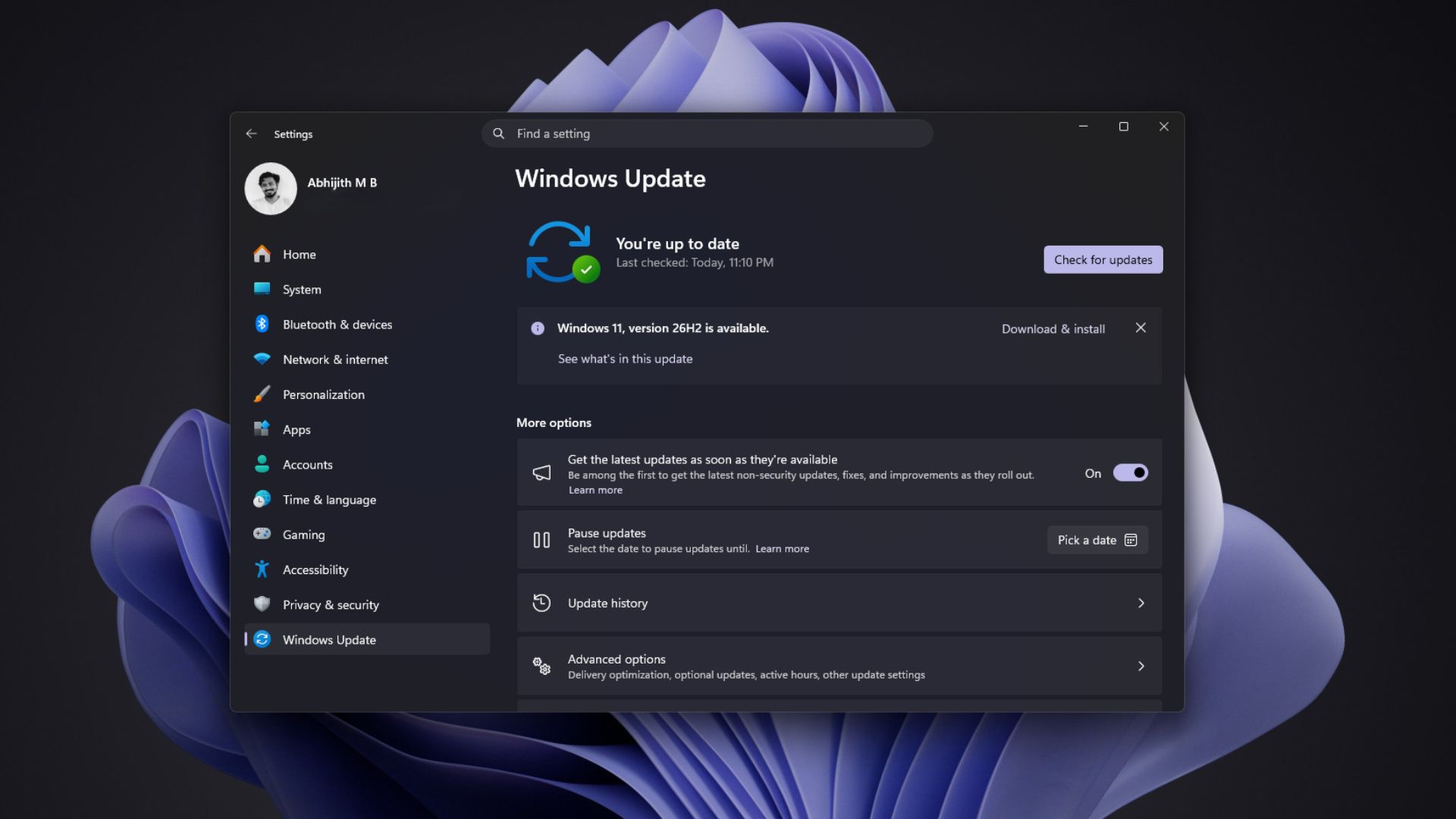
Il download è di piccole dimensioni perché le versioni 24H2, 25H2 e 26H2 condividono lo stesso ramo di manutenzione. Il pacchetto di abilitazione 26H2 occupa circa 174 KB perché attiva principalmente codice già presente sul computer.
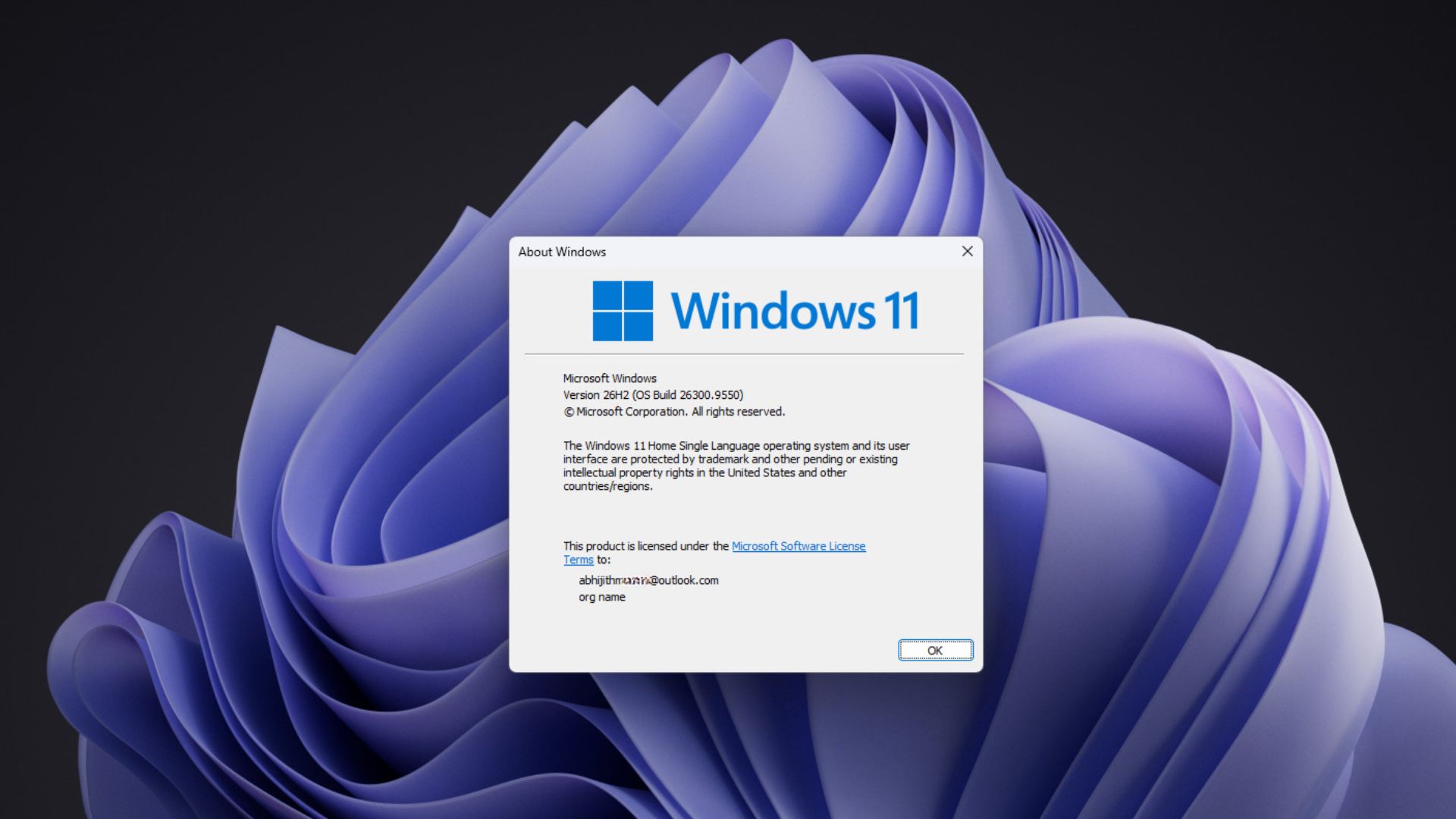
Dopo l'installazione, premi Windows + R, digita winver e premi Invio. In alternativa, apri Impostazioni > Sistema > Informazioni. Il sistema dovrebbe identificarsi come Windows 11, versione 26H2.
Un'installazione iniziale potrebbe mostrare la build 26300.9550. MS continuerà a fornire assistenza per 26H2 tramite aggiornamenti cumulativi, a partire dall'aggiornamento della sicurezza del 13 ottobre 2026, quindi le installazioni completate successivamente potrebbero mostrare un numero di build più elevato.
Se 26H2 non appare immediatamente, non significa necessariamente che Windows Update non funzioni correttamente. MS distribuisce gli aggiornamenti delle funzionalità in più fasi e ne amplia la disponibilità nel tempo. Un blocco di protezione può inoltre impedire l'installazione sui PC con problemi di compatibilità noti, come un'applicazione o un driver incompatibile, finché non sarà disponibile una soluzione.
Gli utenti che non desiderano attendere Windows Update possono prendere in considerazione l'Assistente all'installazione o un file ISO.
Metodo 2: installare Windows 11 26H2 con l'Assistente all'installazione
Se Windows Update non propone 26H2, l'Assistente all'installazione di Windows 11 di MS può aggiornare il computer attualmente in uso. MS presenta questo strumento come l'alternativa preferita per installare Windows 11 direttamente sul dispositivo corrente.
Prima di procedere, installa ed esegui l'applicazione Controllo integrità PC di MS per confermare l'idoneità a Windows 11.
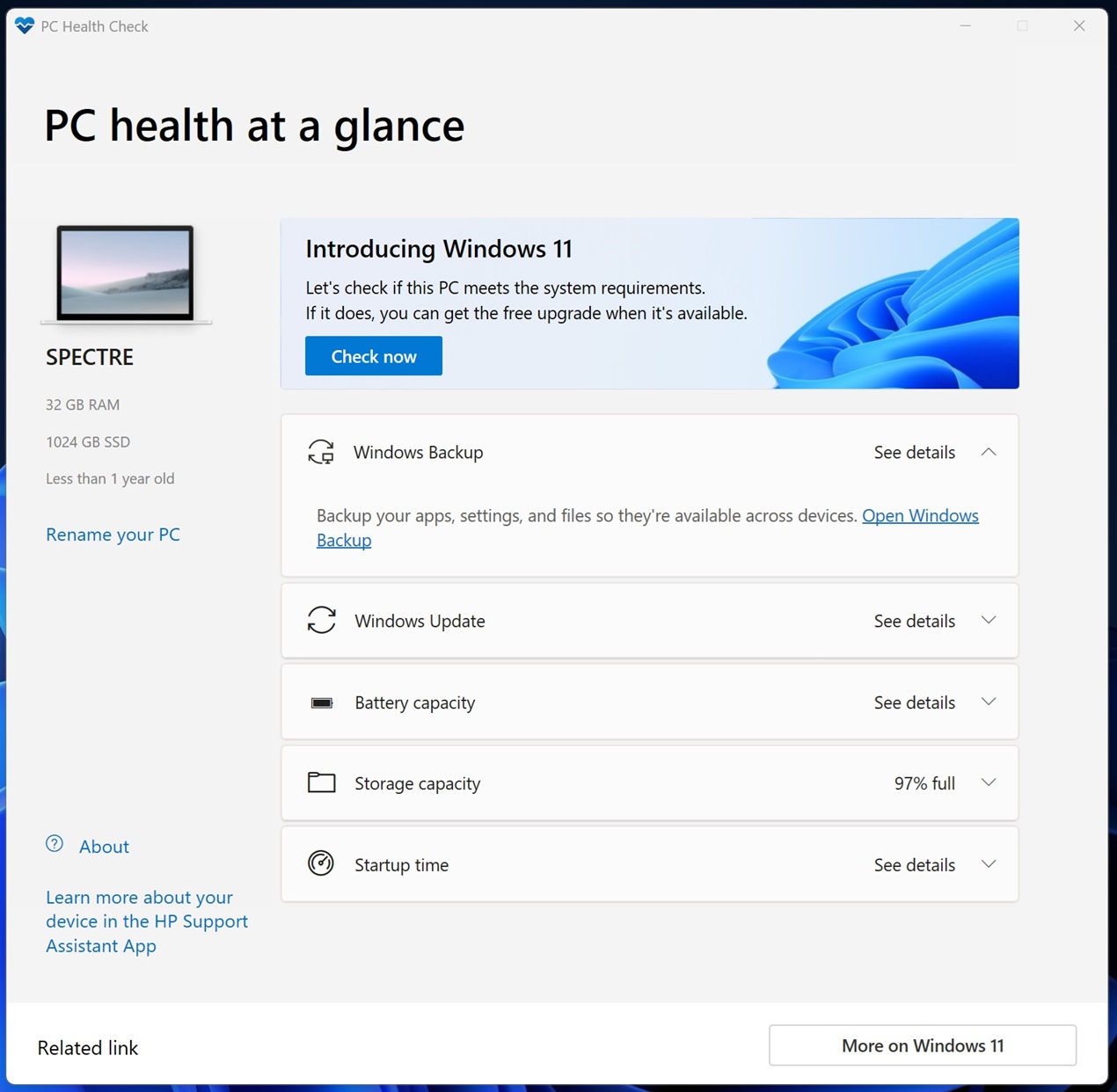
Seleziona Controlla ora per eseguire il test dei requisiti di sistema, che generalmente viene completato in meno di 20 secondi.
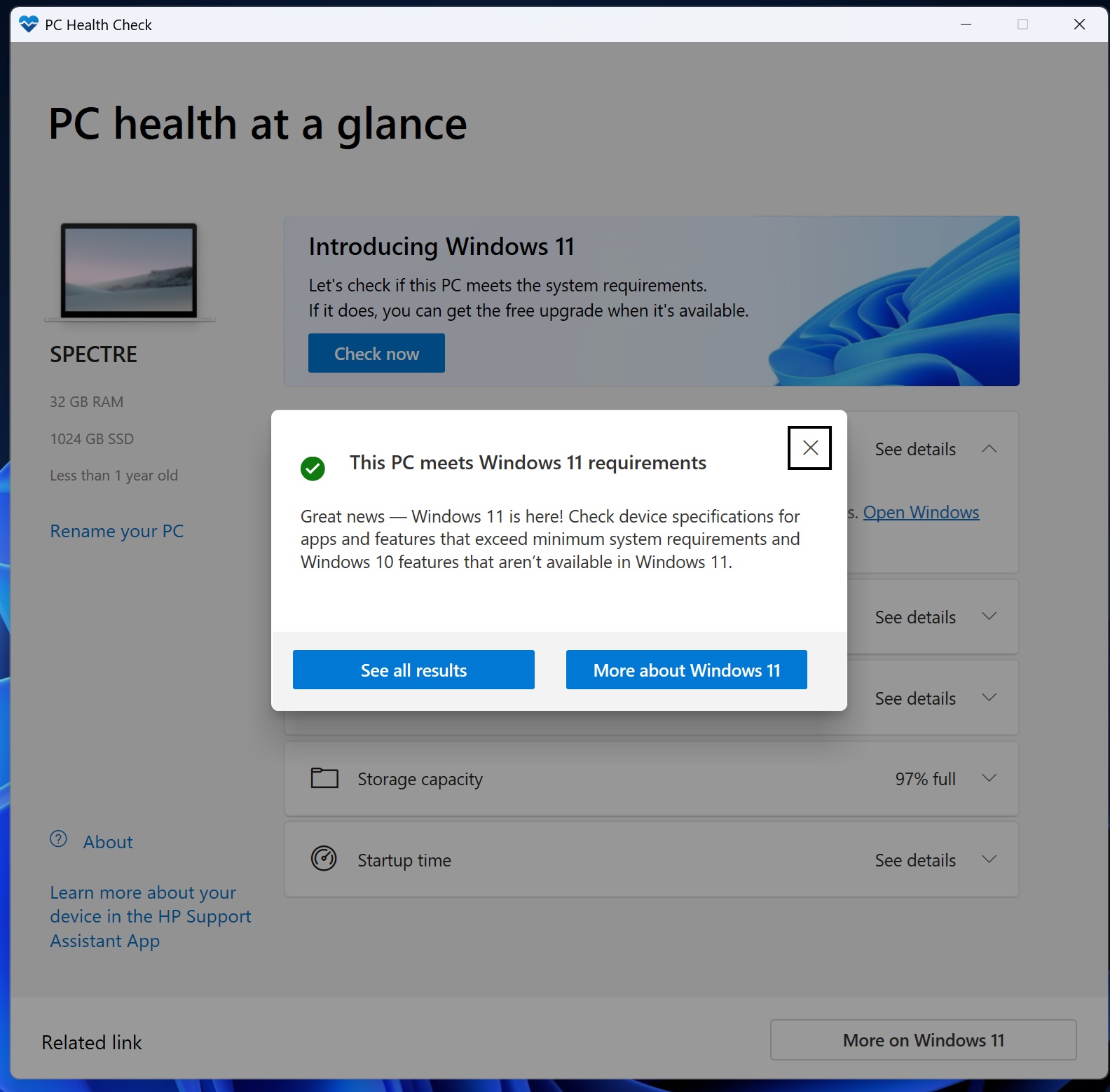
Se l'applicazione mostra il messaggio “Questo PC soddisfa i requisiti di Windows 11”, scarica ed esegui l'Assistente all'installazione di Windows 11.
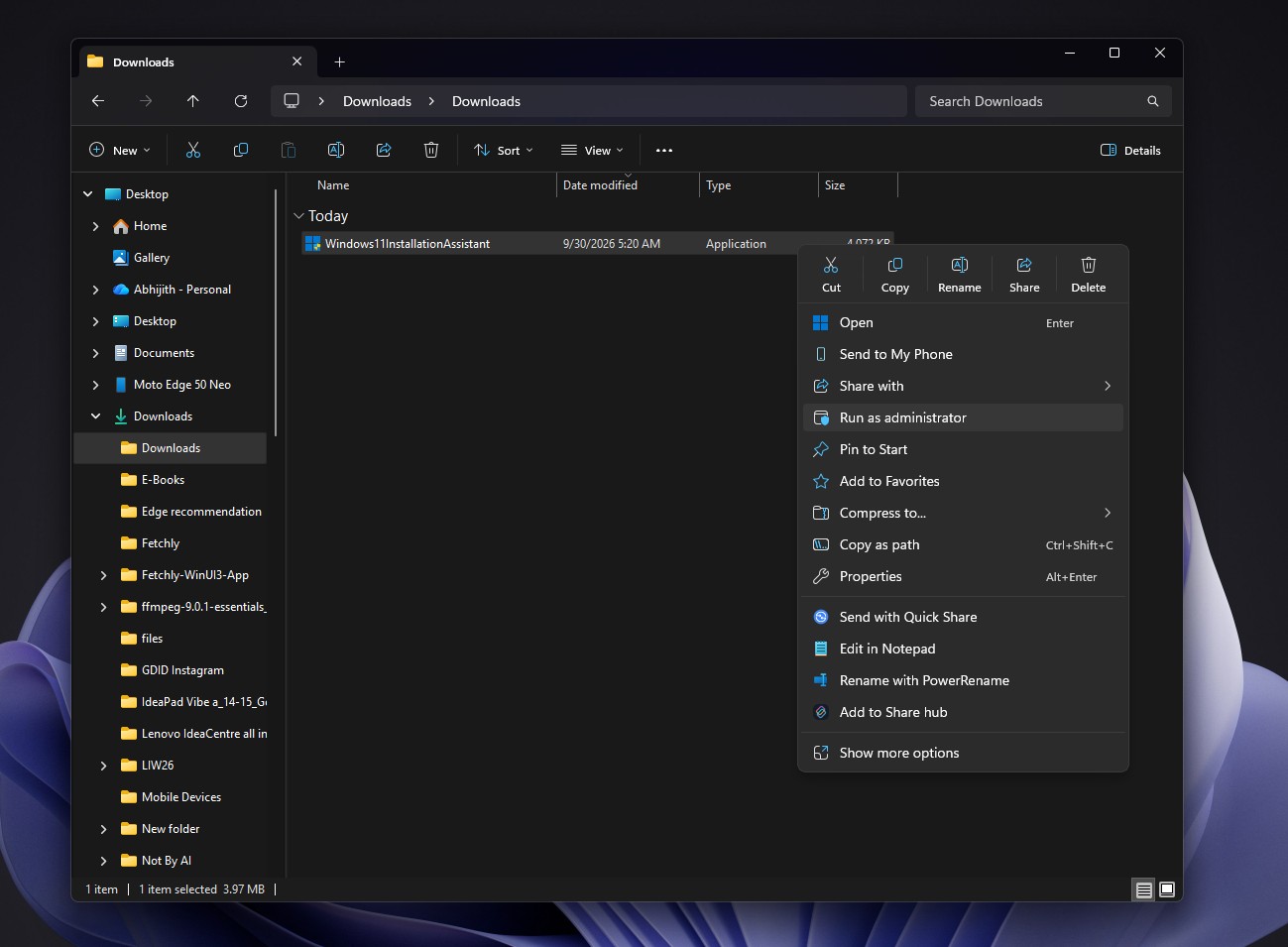
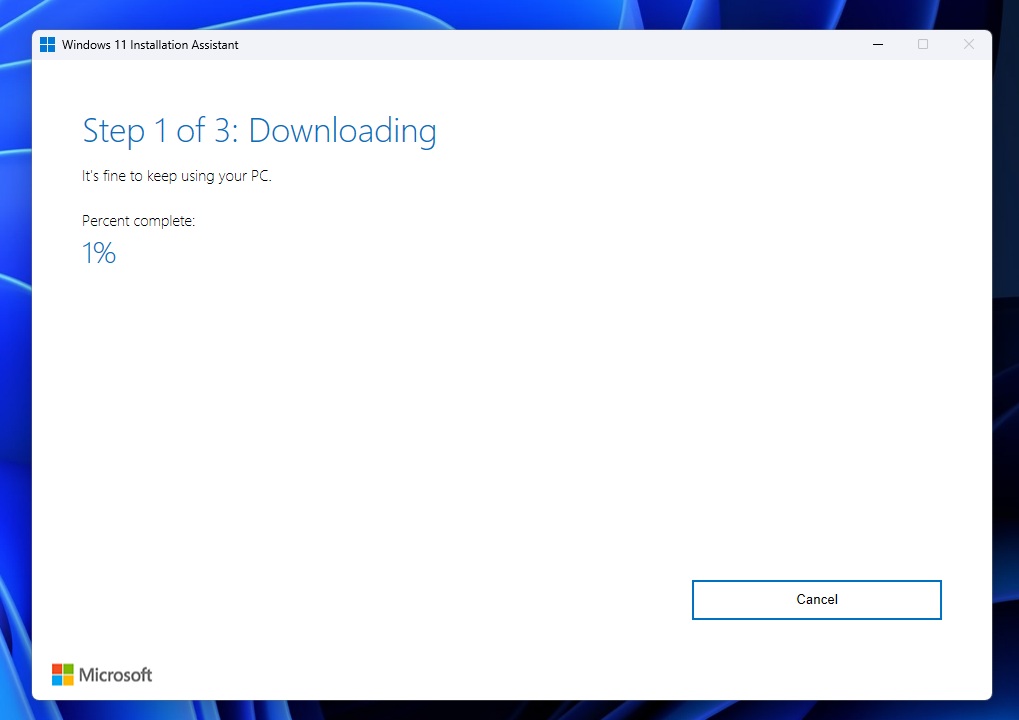
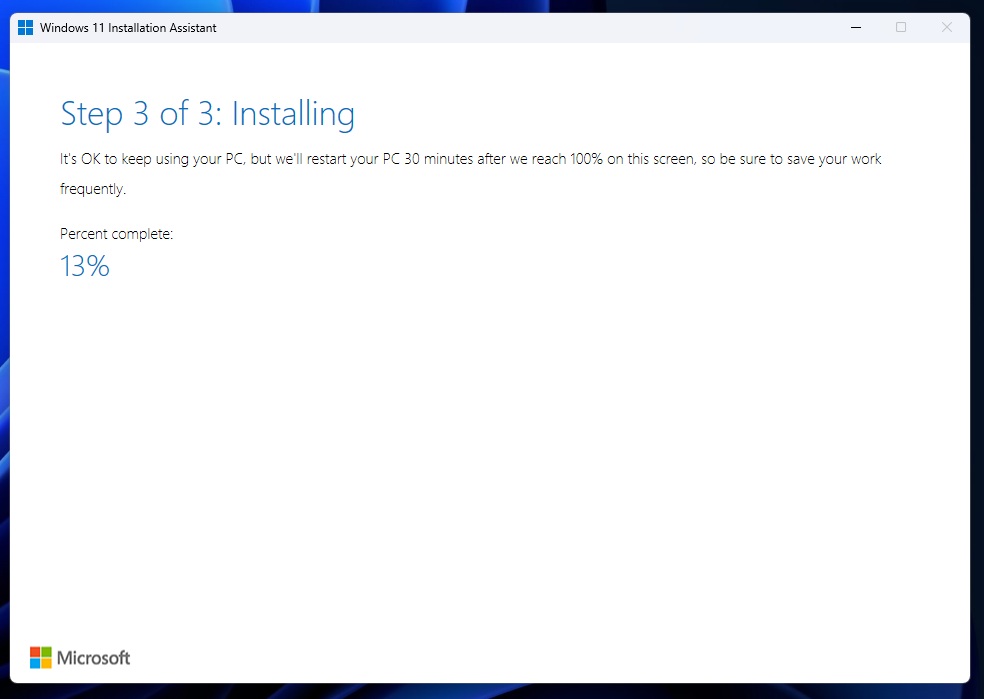
Durante l'installazione, il computer potrebbe riavviarsi più volte. Non spegnerlo mentre l'aggiornamento è in corso. A differenza del piccolo pacchetto di abilitazione di Windows Update, l'Assistente all'installazione scarica un'installazione completa di Windows e richiede quindi più tempo e circa 9 GB di spazio di archiviazione disponibile.
L'Assistente all'installazione aggiorna il PC corrente, ma non crea un supporto di installazione.
In generale, MS consiglia di attendere che Windows Update proponga l'aggiornamento. Sebbene l'Assistente all'installazione possa installare 26H2 in anticipo, forzare l'aggiornamento potrebbe esporre il dispositivo a un problema di compatibilità che ha indotto MS a sospenderne la normale distribuzione tramite Windows Update.
Metodo 3: installare Windows 11 26H2 da un file ISO
Un file ISO è l'opzione ufficiale più flessibile per gli utenti che desiderano un controllo maggiore rispetto a quello offerto da Windows Update o dall'Assistente all'installazione. Può essere utilizzato per un aggiornamento sul posto che conserva i dati oppure per un'installazione pulita.
MS ha preparato il supporto di installazione di 26H2 mentre la versione si trovava nel canale Release Preview. Il file ISO è disponibile direttamente da MS nelle lingue supportate, con la possibilità di utilizzare la verifica SHA-256 per confermare l'integrità del file.
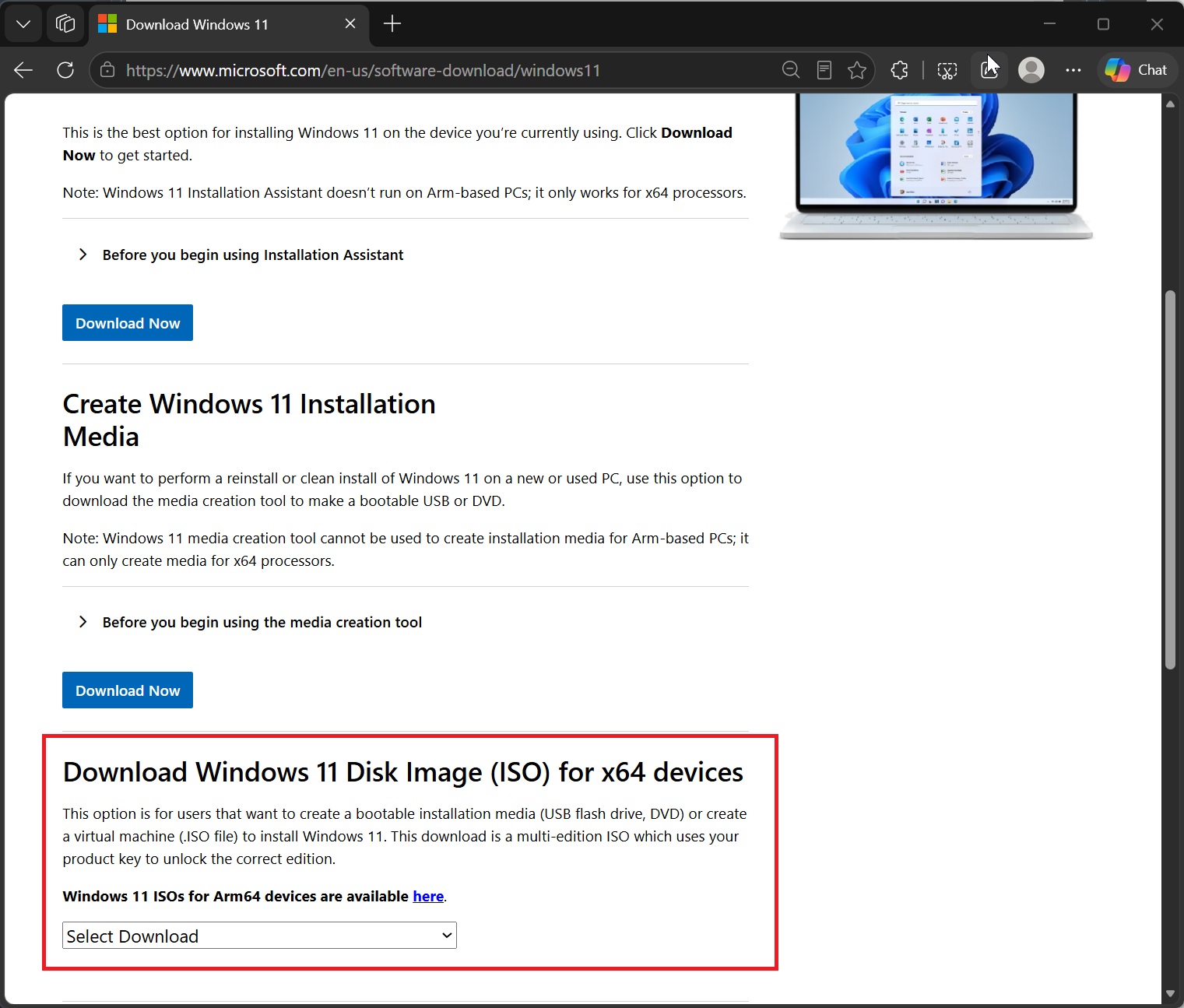
Quando il programma di installazione viene avviato da un file ISO montato, offre tre opzioni:
- Mantieni i file personali e le app
- Mantieni solo i file personali
- Non mantenere nulla
Per un aggiornamento standard, seleziona Mantieni i file personali e le app.
Un file ISO montato può essere utile anche quando Windows Update continua a non riuscire. Il programma di installazione reinstalla i file di sistema di Windows conservando applicazioni e dati, se viene selezionata l'opzione di conservazione appropriata.
Per cancellare l'attuale installazione di Windows e ripartire da zero sullo stesso PC, monta il file ISO e scegli Non mantenere nulla. Questa opzione rimuove dati personali, impostazioni e applicazioni.
È necessaria un'unità USB avviabile quando occorre eliminare o ricreare partizioni, formattare unità oppure installare Windows su un disco completamente vuoto. MS classifica l'installazione pulita come un'opzione avanzata perché rimuove file personali, applicazioni, personalizzazioni del produttore e modifiche effettuate tramite Impostazioni.
Metodo 4: creare un supporto di Windows 11 26H2 con lo Strumento di creazione dei supporti
Lo Strumento di creazione dei supporti è l'utilità ufficiale di MS per scaricare Windows e creare un'unità USB avviabile di Windows 11.
Lo strumento consente di creare un'unità flash USB o salvare un file ISO.
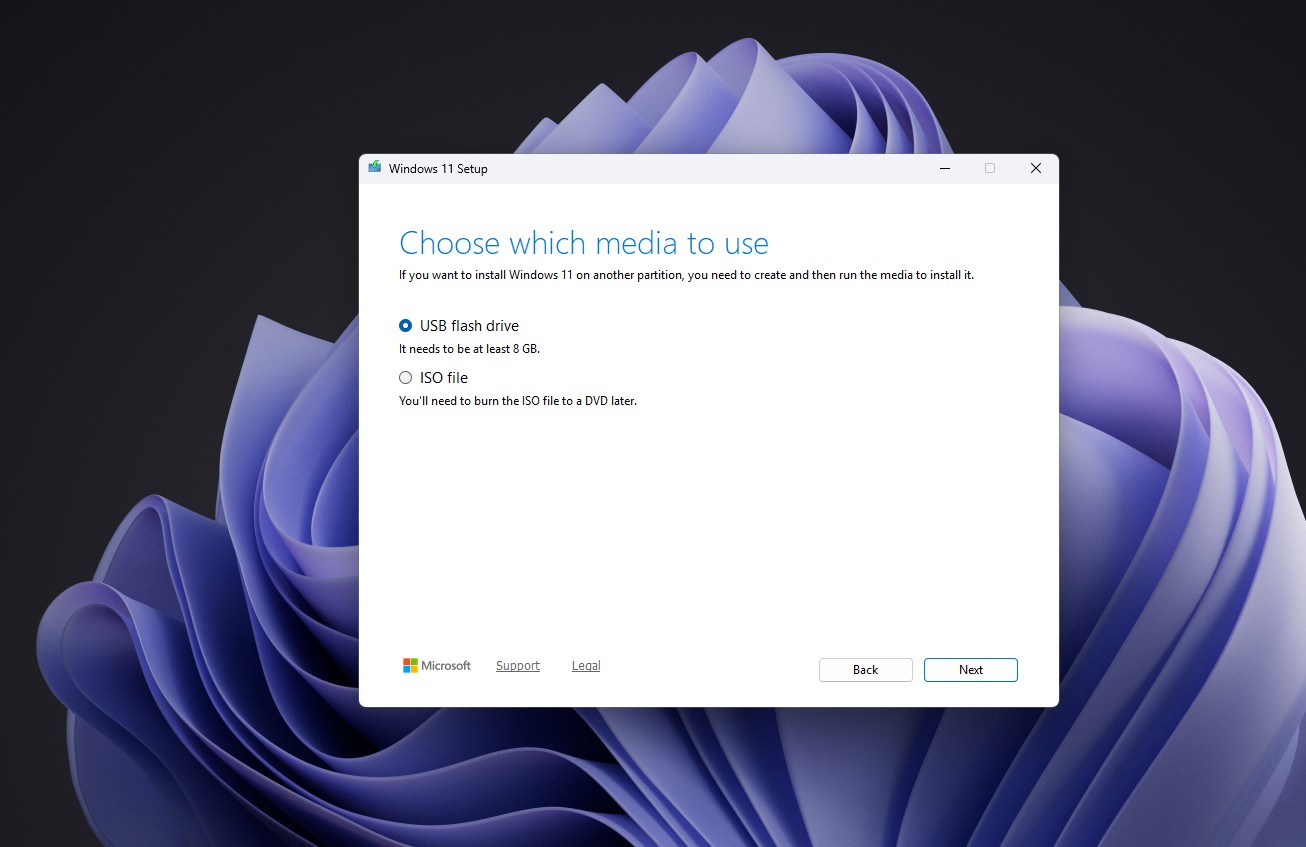
È necessaria un'unità flash USB vuota con almeno 8 GB di spazio di archiviazione. L'unità selezionata verrà formattata completamente, quindi copia altrove tutti i file importanti prima di procedere. Se invece selezioni un file ISO, lo strumento salva un'immagine utilizzabile con una macchina virtuale o masterizzabile su un DVD.
Lo Strumento di creazione dei supporti crea supporti di installazione solo per processori x64. Non può creare supporti per PC basati su Arm, che richiedono il file ISO Arm64 separato di MS.
Questo metodo è particolarmente utile per preparare un supporto di installazione destinato a un altro computer, riparare un PC che non riesce ad avviarsi o creare un'unità USB avviabile ufficiale senza software di terze parti.
Metodo 5: creare un supporto di Windows 11 26H2 con Rufus
Rufus è un'utilità gratuita e open source che converte un file ISO di Windows in un supporto di installazione avviabile. Non è un programma di installazione di Windows, ma offre opzioni di personalizzazione non disponibili negli strumenti MS.
Tutto il contenuto dell'unità USB selezionata verrà cancellato, quindi eseguine prima il backup. Se non disponi già di un file ISO, Rufus può scaricarne uno da MS tramite la propria funzione di download.
Aggirare i requisiti hardware di Windows 11
Rufus offre opzioni per l'esperienza utente di Windows che possono modificare il programma di installazione di Windows. Le scelte disponibili possono includere:
- Rimozione dei requisiti relativi ad almeno 4 GB di RAM, Avvio protetto e TPM 2.0
- Rimozione del requisito di un account MS online
- Creazione di un account locale con un nome utente scelto
- Disattivazione delle opzioni di raccolta dei dati
- Disattivazione della crittografia automatica del dispositivo con BitLocker
I test eseguiti con Windows 11 25H2 su un PC Windows 10 dotato di 2 GB di RAM e privo di TPM hanno dimostrato che le esclusioni dei controlli relativi a TPM, Avvio protetto e memoria funzionavano. Poiché 26H2 condivide il ramo di manutenzione con 25H2, si prevede che queste opzioni funzionino in modo analogo. Tuttavia, MS modifica regolarmente il programma di installazione di Windows e l'esperienza predefinita, quindi le singole soluzioni alternative potrebbero non continuare a funzionare con ogni build di 26H2.
Rufus non può aggirare ogni limitazione tecnica. Windows 11 24H2 e versioni successive richiedono un processore che supporti l'istruzione POPCNT. I processori molto vecchi potrebbero quindi non essere in grado di avviare il programma di installazione, indipendentemente dalle opzioni selezionate.
Utilizzare Rufus sui PC supportati
Rufus non è limitato all'hardware non supportato. Può essere utilizzato anche su computer completamente compatibili per:
- Creare un'unità USB avviabile da un file ISO esistente
- Eseguire un'installazione pulita
- Installare Windows su un altro computer
- Evitare determinate richieste di configurazione relative all'account locale e a BitLocker
- Riutilizzare un file ISO esistente senza scaricare nuovamente Windows
È possibile installare Windows 11 26H2 su hardware non supportato?
Potrebbe essere possibile su alcuni PC, ma MS non lo consiglia.
MS avverte che l'installazione di Windows 11 su un computer che non soddisfa i requisiti minimi può causare problemi di compatibilità. Non è garantito che i dispositivi non supportati ricevano aggiornamenti, inclusi quelli della sicurezza. MS continua inoltre a definire TPM 2.0 un requisito imprescindibile per gli aggiornamenti ufficiali da Windows 10.
Rufus è riuscito ad aggirare i controlli di TPM 2.0, Avvio protetto e RAM per Windows 11 25H2 e ci si aspetta un comportamento analogo con 26H2. Tuttavia, gli utenti devono mettere in conto potenziali problemi di compatibilità, l'assenza di aggiornamenti garantiti e la possibilità che future modifiche al programma di installazione disabilitino le soluzioni alternative esistenti.
Prima di considerare un PC non supportato, verificane l'idoneità. MS ha chiarito che Windows 11 24H2 continua a supportare i processori Intel idonei di ottava, nona e decima generazione, dopo che un precedente documento di supporto aveva creato confusione. Grazie al ramo di manutenzione condiviso, questi processori idonei sono compatibili anche con 26H2.
È possibile installare Windows 11 26H2 senza un account MS?
La risposta dipende dalla build di Windows e dal supporto di installazione, mentre i metodi disponibili continuano a cambiare.
Alcune build meno recenti consentono agli utenti di aggirare l'accesso con un account MS. Nell'ottobre 2025, MS ha iniziato a rimuovere i meccanismi noti per la creazione di account locali dal programma di installazione di Windows 11, incluso oobe\bypassnro. MS ha dichiarato che questi metodi saltavano schermate di configurazione essenziali e potevano lasciare i dispositivi configurati in modo incompleto. Le modifiche più recenti all'esperienza predefinita non hanno rimosso il requisito ufficiale dell'account.
I test condotti nel settembre 2026 hanno rilevato che, selezionando il piccolo collegamento Ulteriori informazioni nella pagina di accesso all'account MS del più recente supporto di Windows 11 Home sottoposto a test, veniva aperta una schermata per l'account locale.
Un metodo che funziona con un file ISO potrebbe scomparire nel successivo. Rufus offre un'altra possibile soluzione tramite le proprie opzioni di personalizzazione dell'account locale.
Aggiornamento di Windows 11 26H2 rispetto all'installazione pulita
Un aggiornamento mantiene i file personali, può conservare le applicazioni installate e preserva la maggior parte delle impostazioni. Può essere avviato tramite Windows Update, l'Assistente all'installazione o un file ISO montato.
Un'installazione pulita installa Windows da zero e rimuove applicazioni e file personali. Può essere utile per sostituire un'installazione problematica, ma richiede particolare attenzione a backup, unità e partizioni.
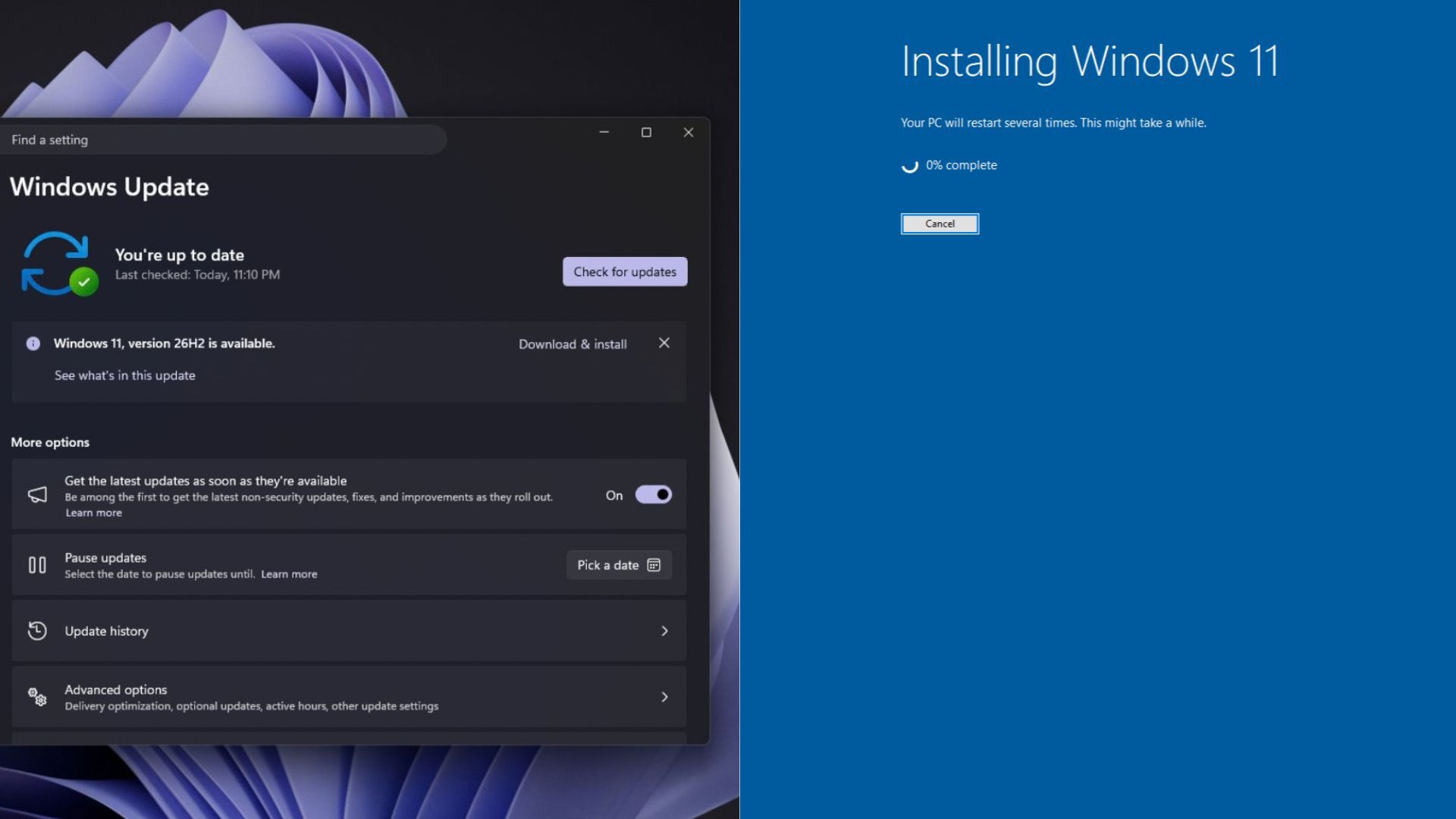
Se il PC funziona correttamente e l'unico obiettivo è passare a 26H2, un aggiornamento è la scelta meno invasiva. Su un sistema che esegue 24H2 o 25H2, il processo di abilitazione potrebbe richiedere solo pochi minuti. Un'installazione pulita è più appropriata quando si desidera ripartire deliberatamente da zero o risolvere i problemi di un'installazione di Windows danneggiata.
Cosa aspettarsi dopo l'installazione di Windows 11 26H2
Dopo un'installazione pulita, Windows 11 avvia l'esperienza predefinita. Questo processo include la selezione dell'area geografica e del layout della tastiera, la connessione a una rete, l'accesso con un account MS, la scelta delle impostazioni della privacy e la decisione se ripristinare i dati da Windows Backup. Un aggiornamento sul posto salta la maggior parte di questi passaggi.
Dopo aver raggiunto il desktop, esegui nuovamente Windows Update per ottenere gli aggiornamenti cumulativi e i driver più recenti. Controlla inoltre Impostazioni > Sistema > Attivazione. Un computer precedentemente attivato con una licenza digitale viene in genere riattivato automaticamente dopo la connessione a Internet.
Per verificare la versione installata, premi Windows + R, digita winver oppure apri Impostazioni > Sistema > Informazioni. Verifica che siano visualizzati Windows 11 versione 26H2 e il numero di build previsto.
Windows 11 26H2 attiva principalmente funzionalità già distribuite
L'aggiornamento 2026 di Windows 11 è insolito perché le versioni 24H2, 25H2 e 26H2 condividono lo stesso ramo di manutenzione. MS afferma che molte delle sue funzionalità erano già state distribuite tramite gli aggiornamenti di manutenzione mensili. La versione 26H2 attiva determinate funzionalità e reimposta il ciclo di vita del supporto.
I test hanno dimostrato che l'aggiornamento a 26H2 non ha attivato immediatamente le principali nuove funzionalità, perché MS continua a gestirle tramite il Controlled Feature Rollout. Nessuna delle novità principali è esclusiva di 26H2. Tuttavia, il passaggio a 26H2 potrebbe aumentare la probabilità di ricevere le funzionalità distribuite attraverso gli aggiornamenti di Windows 11 di agosto e settembre.
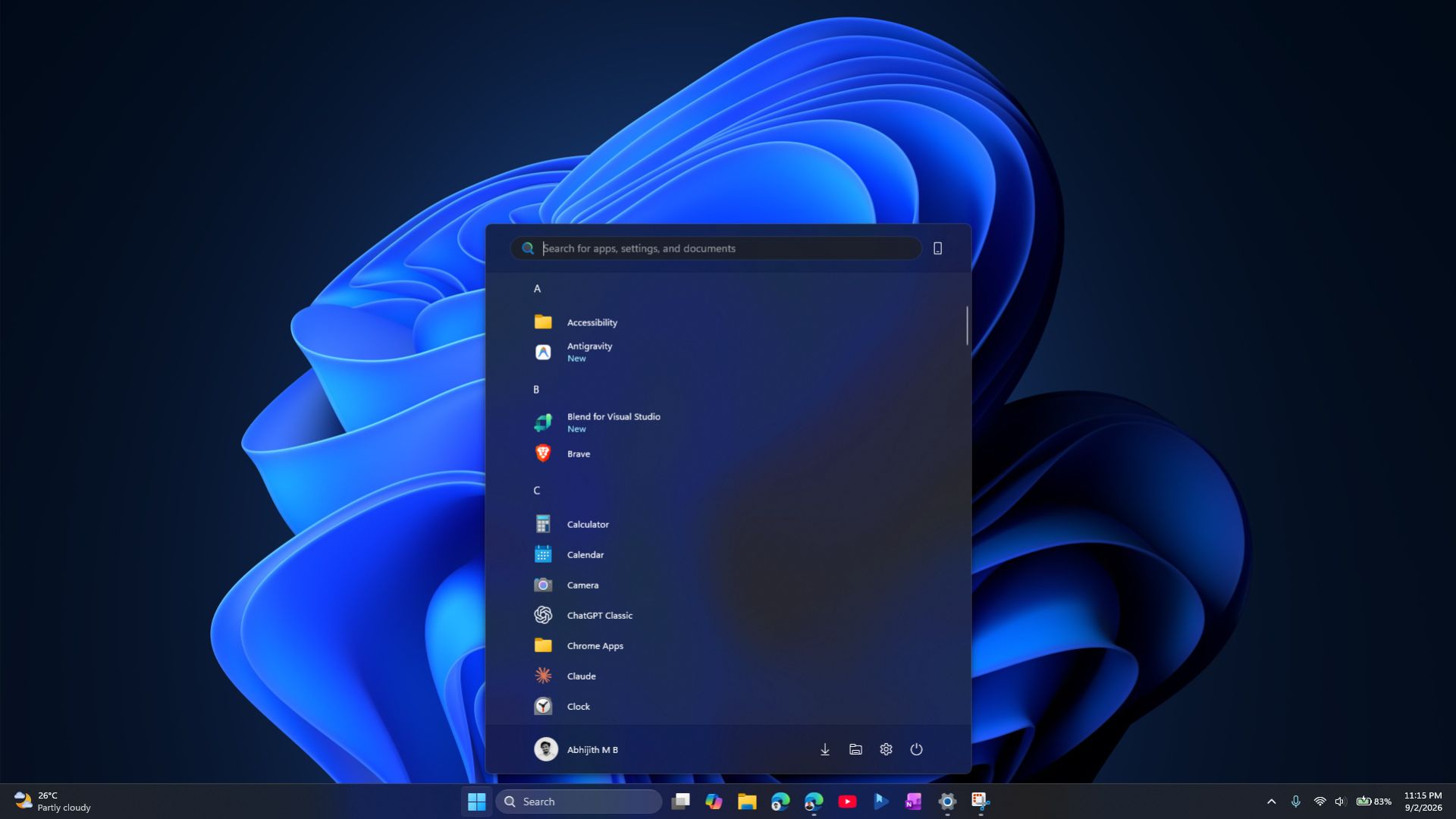
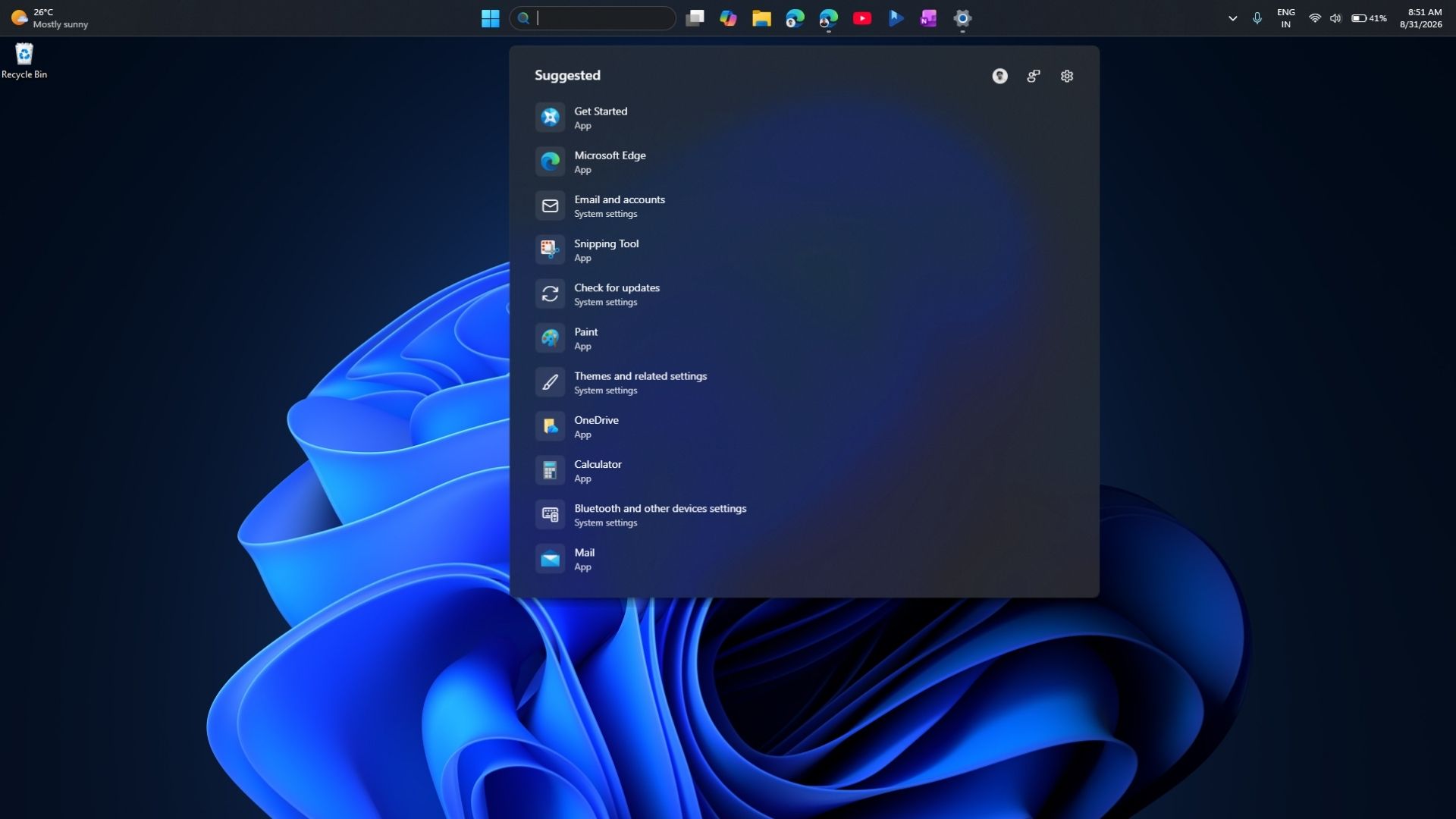
Il cambiamento più significativo riguarda il ciclo di vita del supporto. MS fornisce 36 mesi di manutenzione per le edizioni Enterprise ed Education a partire dal 29 settembre 2026. Le edizioni Home e Pro ricevono i consueti 24 mesi di manutenzione.
Domande frequenti sull'installazione di Windows 11 26H2
Come si installa Windows 11 26H2?
Utilizza Windows Update, l'Assistente all'installazione, un file ISO, lo Strumento di creazione dei supporti o Rufus. L'opzione migliore dipende dalla necessità di eseguire un aggiornamento, un'installazione pulita o creare un supporto avviabile.
È possibile installare Windows 11 26H2 senza Windows Update?
Sì. L'Assistente all'installazione, il file ISO, lo Strumento di creazione dei supporti e Rufus offrono alternative a Windows Update.
È possibile aggiornare un PC Windows 11 24H2 a 26H2?
Sì, se il computer è idoneo. MS ha progettato 26H2 come pacchetto di abilitazione per i sistemi Windows 11 24H2 e 25H2 supportati.
Un file ISO può installare Windows 11 26H2 senza eliminare i file?
Sì. Monta il file ISO, esegui setup.exe e seleziona Mantieni i file personali e le app durante l'installazione.
È possibile eseguire un'installazione pulita di Windows 11 26H2?
Sì. Avvia il computer dal supporto di installazione creato con lo Strumento di creazione dei supporti o Rufus e segui la procedura di installazione pulita.
È possibile installare Windows 11 26H2 su un PC non supportato?
Rufus può modificare il programma di installazione di Windows per aggirare alcuni requisiti, ma MS non consiglia di installare Windows 11 su hardware non supportato.
Windows 11 26H2 richiede TPM 2.0?
Ufficialmente sì. TPM 2.0 rimane parte dei requisiti hardware di MS per Windows 11.
È possibile installare Windows 11 26H2 senza un account MS?
Dipende dalla build e dal supporto di installazione. MS continua a modificare l'esperienza predefinita e ha bloccato diversi metodi meno recenti per aggirare il requisito.
Qual è la build più recente di Windows 11 26H2?
Un'installazione iniziale ha riportato la build 26300.9550. Gli aggiornamenti cumulativi mensili aumenteranno nel tempo il numero di build.
Windows 11 26H2 supporta i PC Arm?
Sì. I computer basati su Arm possono utilizzare Windows Update o il file ISO Arm64. L'Assistente all'installazione e lo Strumento di creazione dei supporti non supportano i PC basati su Arm.