Pięć sposobów instalacji aktualizacji Windows 11 2026 Update
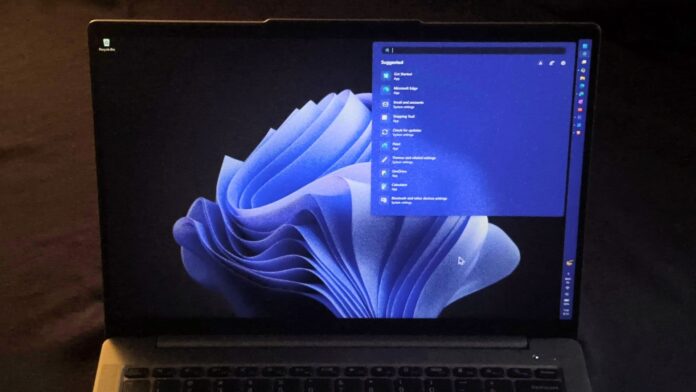
MS rozpoczął wdrażanie systemu Windows 11 w wersji 26H2, znanego również jako Windows 11 2026 Update. Można go zainstalować za pośrednictwem usługi Windows Update, Asystenta instalacji systemu Windows 11, pliku ISO, narzędzia Media Creation Tool lub programu Rufus.
Dla większości użytkowników domowych usługa Windows Update jest najprostszym rozwiązaniem, jeśli wersja 26H2 jest już dostępna na urządzeniu. Asystent instalacji i plik ISO zapewniają alternatywne sposoby uaktualnienia, natomiast Media Creation Tool i Rufus umożliwiają utworzenie rozruchowego nośnika USB. Rufus może również zmodyfikować nośnik instalacyjny, aby pominąć niektóre kontrole sprzętu na nieobsługiwanych komputerach.
MS informuje, że wersja 26H2 została zbudowana na tej samej podstawie obsługi technicznej co najnowsze wydania systemu Windows 11. Według Johna Cable’a, wiceprezesa ds. zarządzania produktami odpowiedzialnego za obsługę i dostarczanie systemu Windows, wydanie wprowadza najnowsze ulepszenia systemu Windows za pośrednictwem uproszczonego procesu aktualizacji, który ma ograniczyć zakłócenia do minimum.
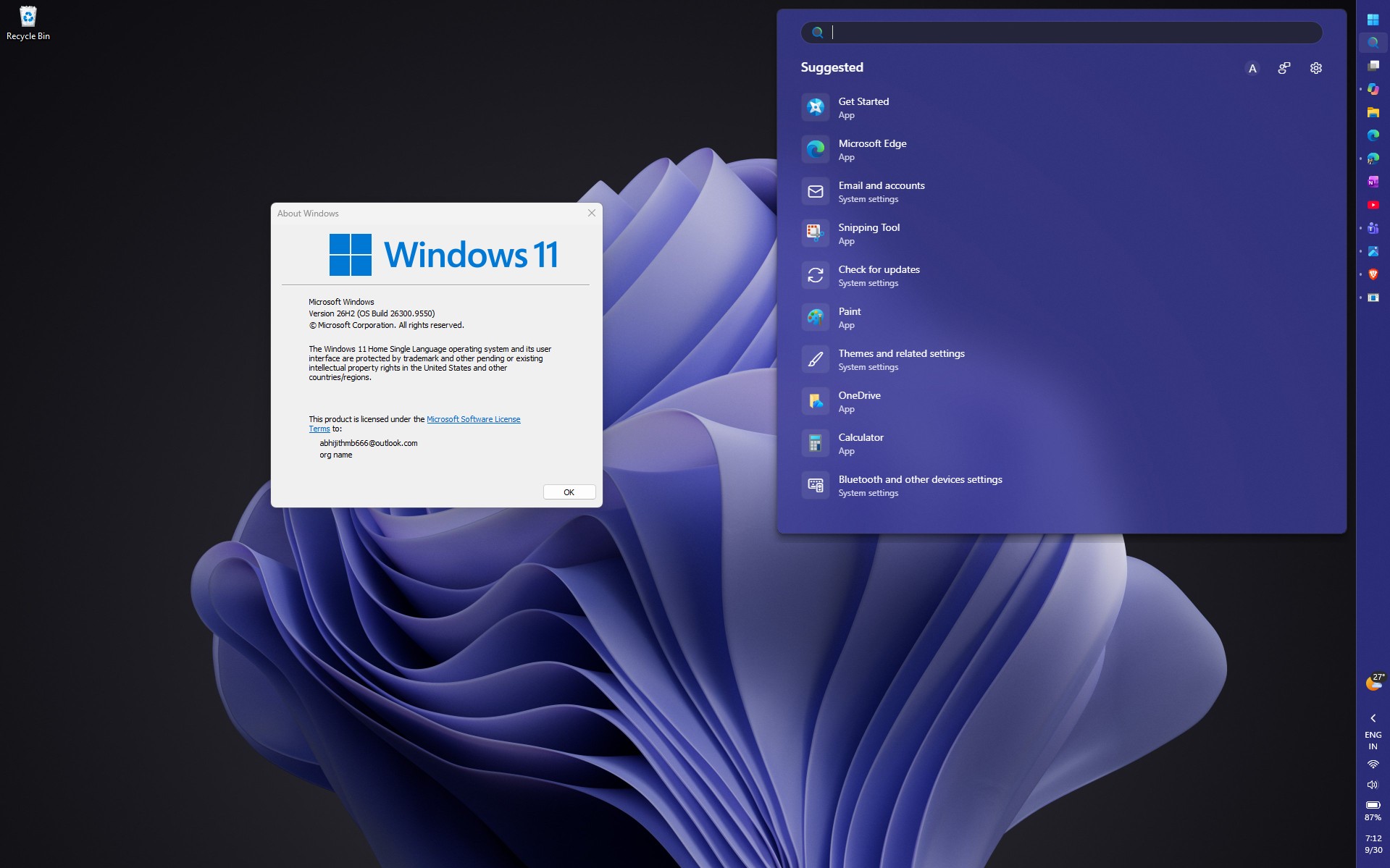
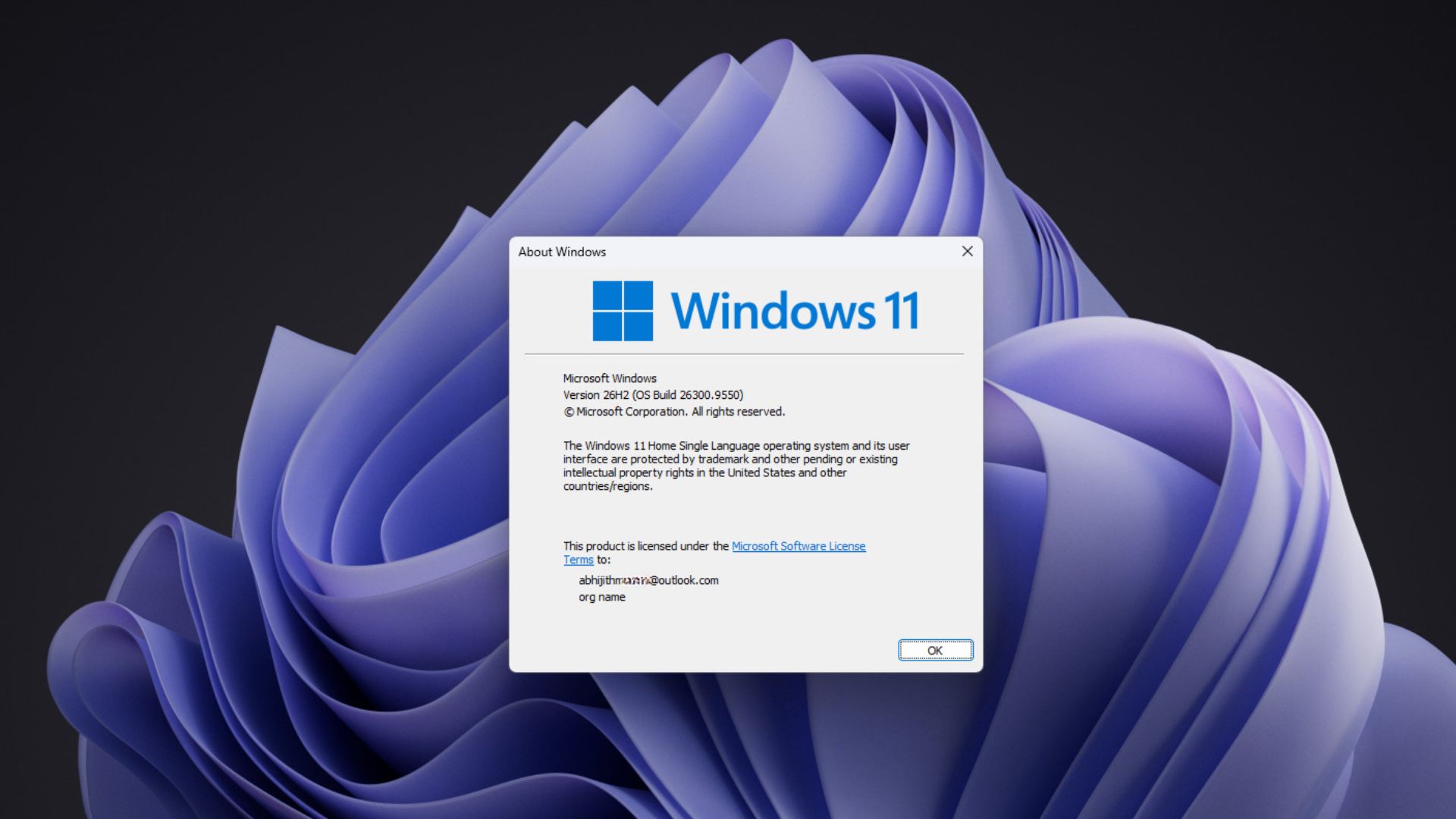
Po zakończeniu instalacji system Windows 11 26H2 może początkowo zgłaszać numer kompilacji 26300.9550, choć późniejsze aktualizacje zbiorcze zwiększą ten numer. Każda metoda instalacji służy innemu celowi, dlatego właściwy wybór zależy od tego, czy potrzebujesz uaktualnienia, czystej instalacji czy nośnika instalacyjnego wielokrotnego użytku.
Co sprawdzić przed instalacją systemu Windows 11 26H2
Uaktualnienie w miejscu zachowuje aplikacje, pliki osobiste i większość ustawień. Czysta instalacja usuwa istniejącą instalację systemu Windows i rozpoczyna konfigurację od nowa. Nośnika instalacyjnego można również użyć do zainstalowania systemu Windows na innym komputerze albo zachować go jako rozruchowy nośnik USB lub plik ISO do wykorzystania w przyszłości.
Uruchomienie Instalatora systemu Windows z poziomu istniejącej instalacji systemu Windows zazwyczaj powoduje wykonanie uaktualnienia w miejscu. Bezpośredni rozruch z instalacyjnego nośnika USB jest zwykle używany do przeprowadzenia czystej instalacji.
Przed kontynuowaniem utwórz kopię zapasową ważnych plików. Czysta instalacja może usunąć całą zawartość wybranego dysku, a MS zaleca wykonanie kopii zapasowej przed instalacją lub ponowną instalacją systemu Windows.
Jeśli nie masz pewności co do zgodności, skorzystaj z aplikacji Kontrola kondycji komputera firmy MS, aby sprawdzić, czy komputer spełnia wymagania systemu Windows 11.
Metoda 1: instalacja systemu Windows 11 26H2 za pośrednictwem usługi Windows Update
Windows Update to preferowana przez MS metoda instalacji. Jest to również najszybsza opcja dla kwalifikujących się komputerów, na których działa już system Windows 11 24H2 lub 25H2. MS twierdzi, że proces przypomina instalację comiesięcznej aktualizacji i wymaga jedynie pobrania niewielkiego pliku oraz szybkiego ponownego uruchomienia w celu przejścia do wersji 26H2.
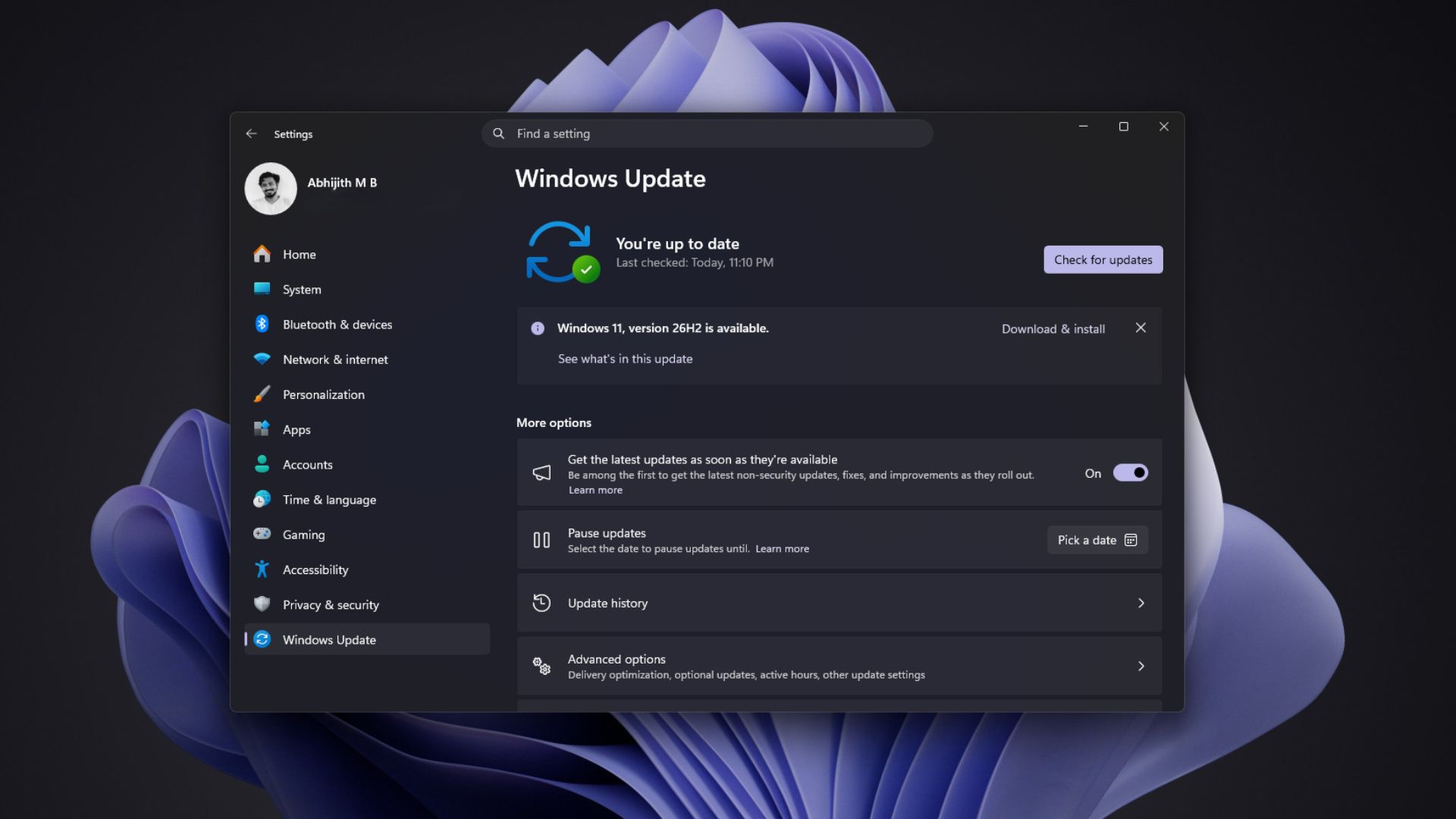
Plik do pobrania jest niewielki, ponieważ wersje 24H2, 25H2 i 26H2 korzystają z tej samej gałęzi obsługi technicznej. Pakiet włączający 26H2 ma około 174 KB, ponieważ przede wszystkim aktywuje kod, który znajduje się już na komputerze.
Po instalacji naciśnij Windows + R, wpisz winver i naciśnij Enter. Możesz też otworzyć kolejno Ustawienia > System > Informacje. System powinien identyfikować się jako Windows 11 w wersji 26H2.
Początkowa instalacja może wyświetlać kompilację 26300.9550. MS będzie nadal obsługiwać wersję 26H2 za pomocą aktualizacji zbiorczych, począwszy od aktualizacji zabezpieczeń z 13 października 2026 r., dlatego instalacje przeprowadzone później mogą wyświetlać wyższy numer kompilacji.
Jeśli wersja 26H2 nie pojawi się od razu, nie musi to oznaczać nieprawidłowego działania usługi Windows Update. MS udostępnia aktualizacje funkcji etapami i z czasem rozszerza ich dostępność. Blokada zabezpieczająca może również uniemożliwić instalację na komputerach ze znanymi problemami ze zgodnością, takimi jak niezgodna aplikacja lub sterownik, aż do udostępnienia rozwiązania.
Użytkownicy, którzy nie chcą czekać na udostępnienie aktualizacji w usłudze Windows Update, mogą skorzystać z Asystenta instalacji lub pliku ISO.
Metoda 2: instalacja systemu Windows 11 26H2 za pomocą Asystenta instalacji
Jeśli usługa Windows Update nie oferuje wersji 26H2, Asystent instalacji systemu Windows 11 firmy MS może uaktualnić aktualnie używany komputer. MS przedstawia to narzędzie jako preferowaną alternatywę do bezpośredniej instalacji systemu Windows 11 na bieżącym urządzeniu.
Przed kontynuowaniem zainstaluj i uruchom aplikację Kontrola kondycji komputera firmy MS, aby potwierdzić, że urządzenie kwalifikuje się do instalacji systemu Windows 11.
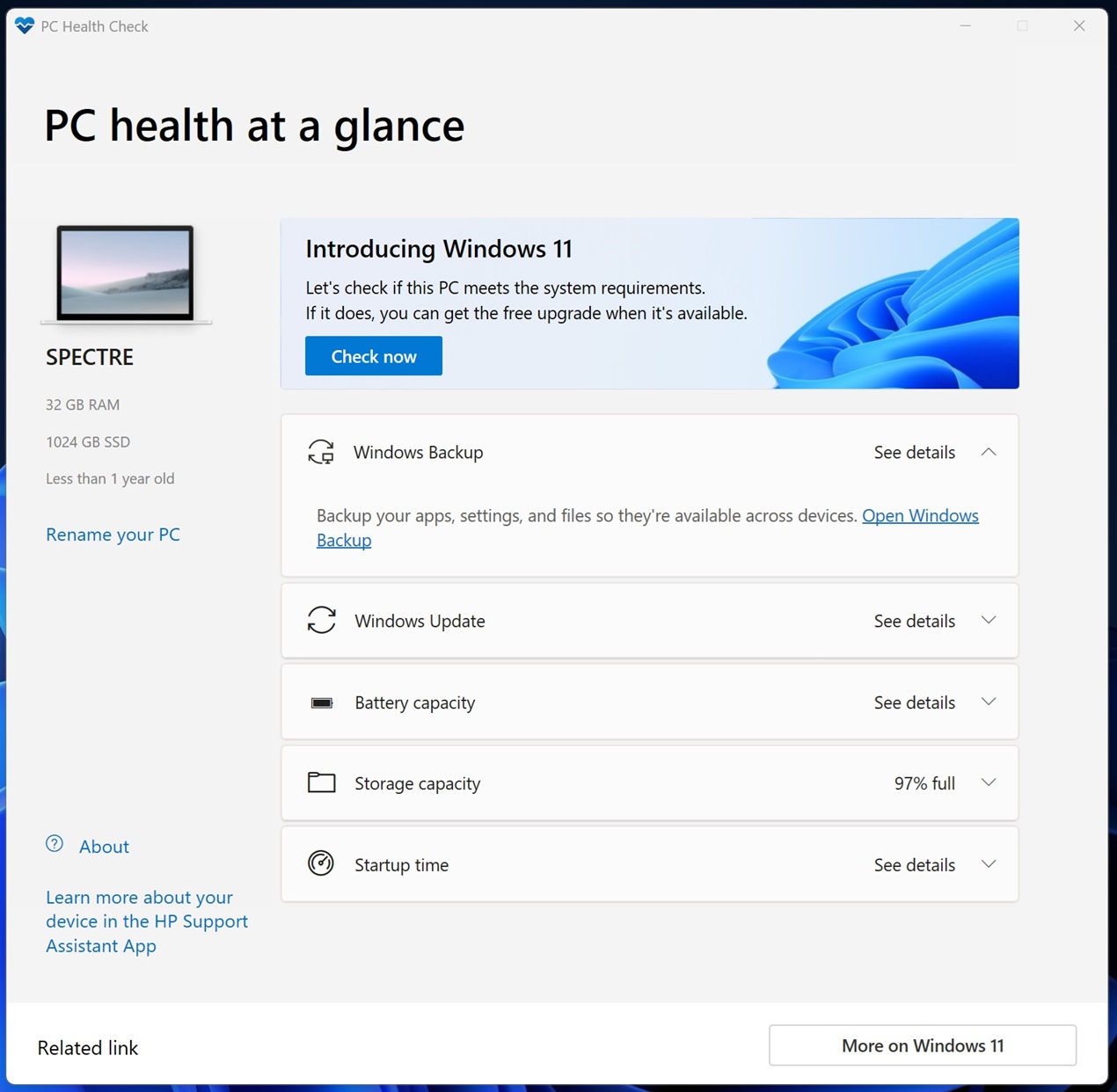
Wybierz opcję Sprawdź teraz, aby przeprowadzić test wymagań systemowych, który zazwyczaj trwa krócej niż 20 sekund.
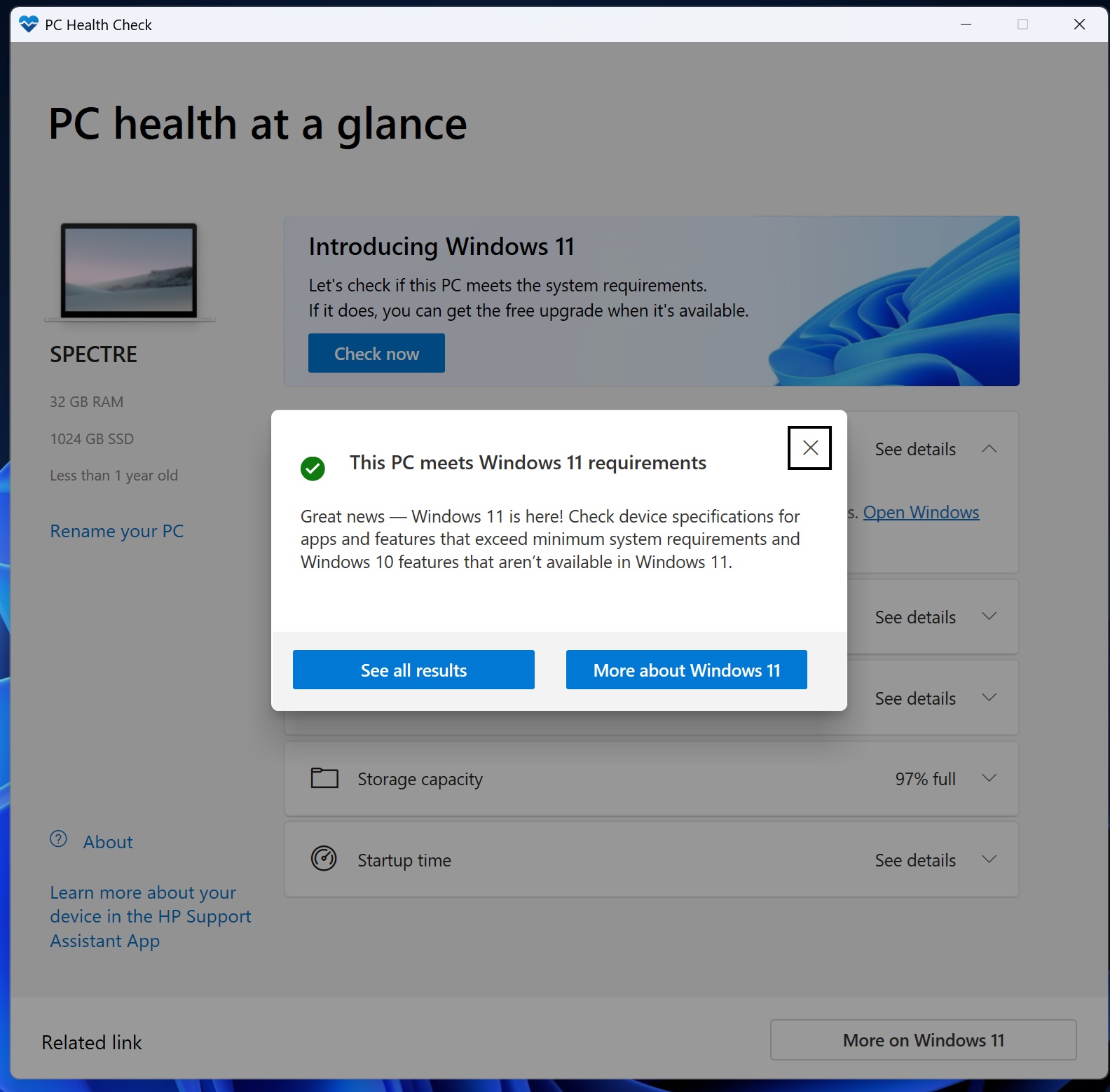
Jeśli aplikacja wyświetli komunikat „Ten komputer spełnia wymagania systemu Windows 11”, pobierz i uruchom Asystenta instalacji systemu Windows 11.
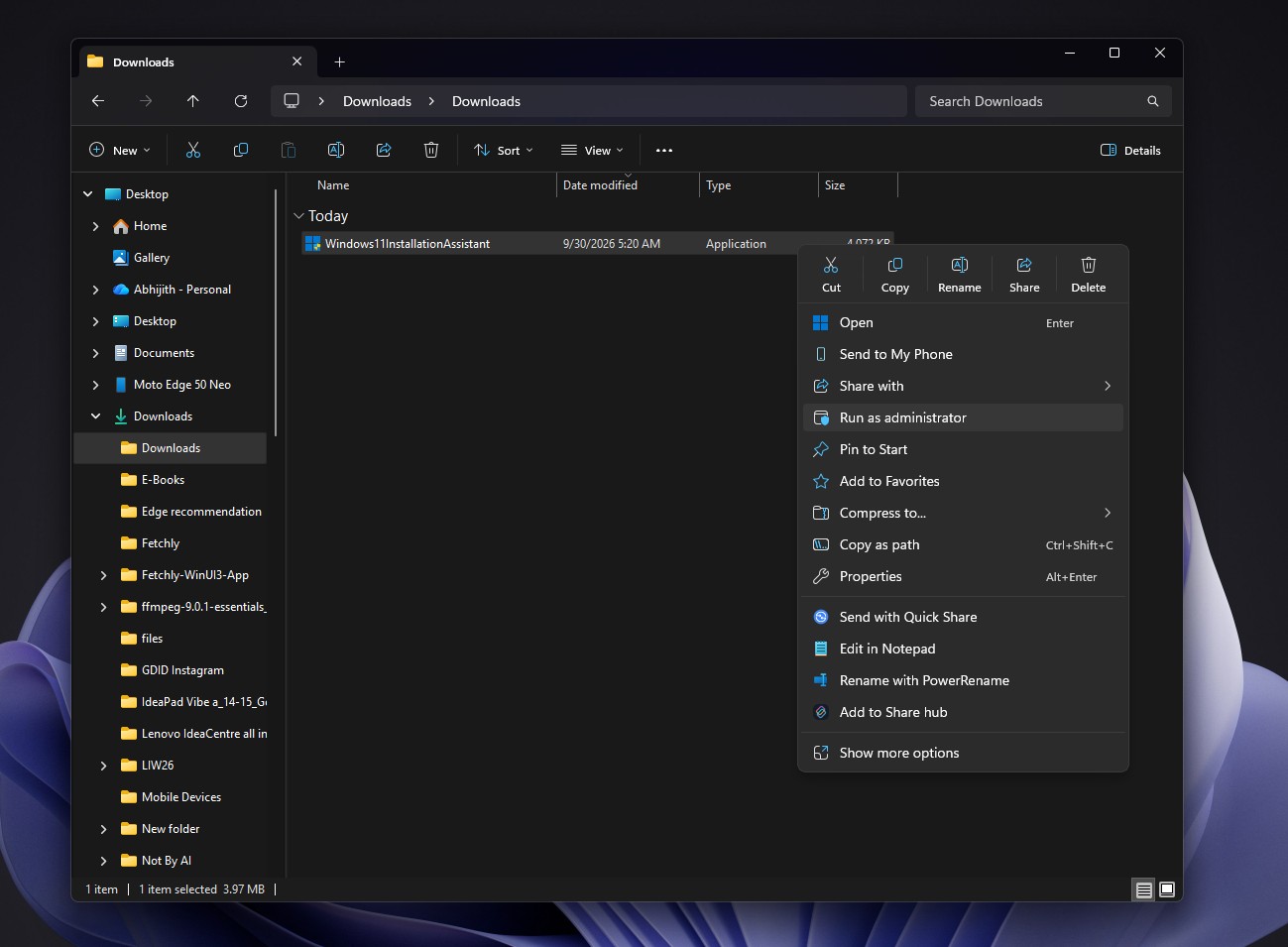
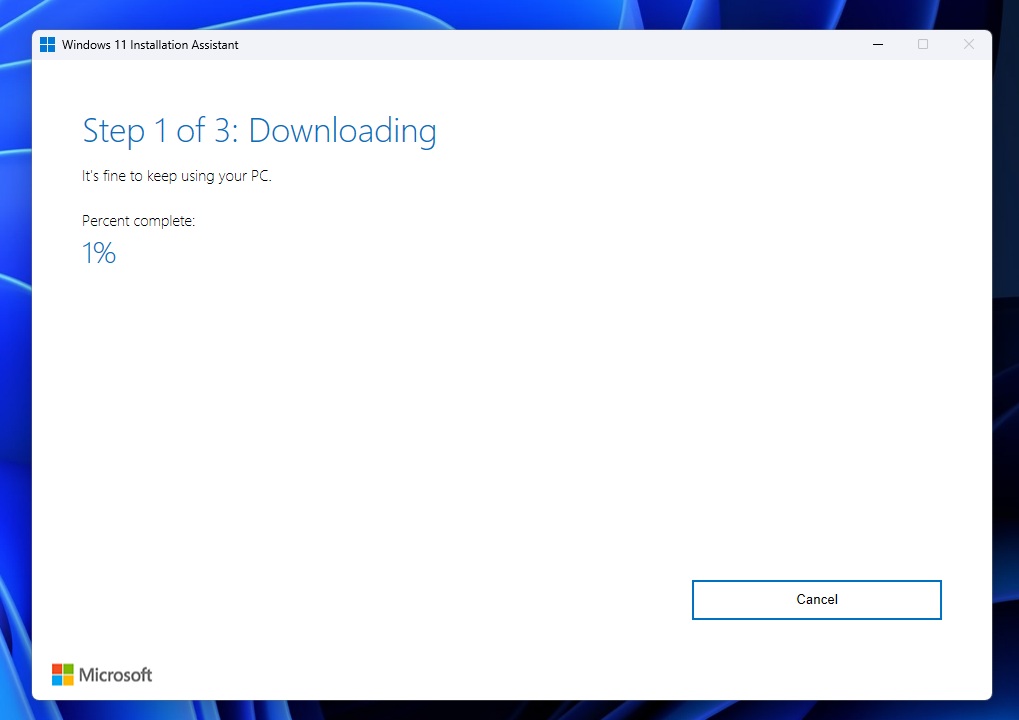
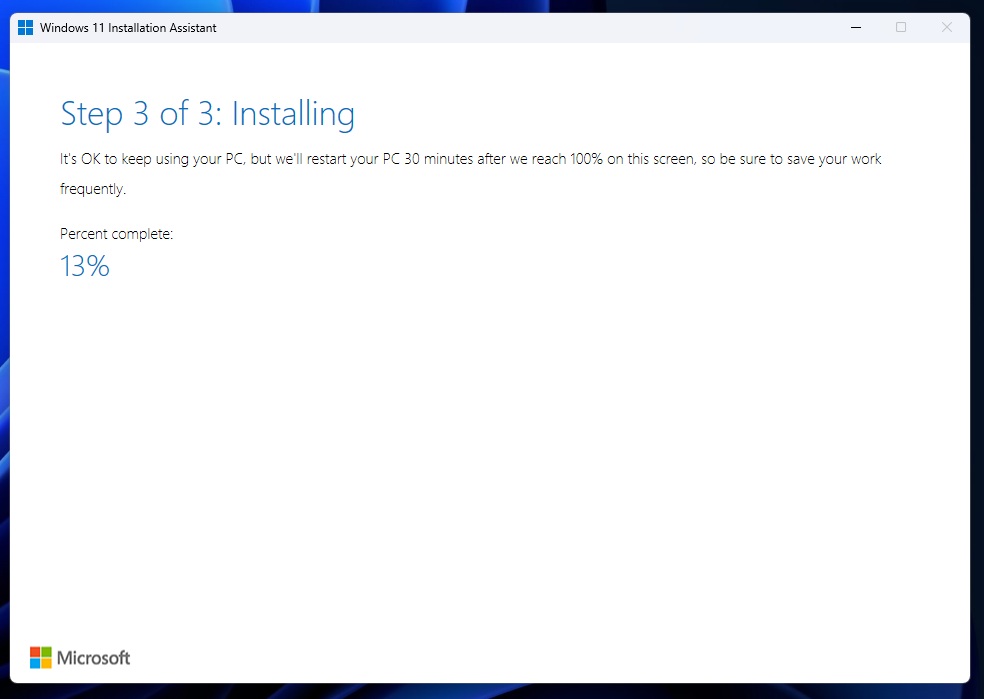
Podczas instalacji komputer może uruchomić się ponownie kilka razy. Nie wyłączaj go w trakcie uaktualniania. W przeciwieństwie do niewielkiego pakietu włączającego z usługi Windows Update Asystent instalacji pobiera pełną instalację systemu Windows, dlatego cały proces trwa dłużej i wymaga około 9 GB wolnego miejsca.
Asystent instalacji uaktualnia bieżący komputer, ale nie tworzy nośnika instalacyjnego.
MS zazwyczaj zaleca poczekanie, aż uaktualnienie zostanie zaoferowane przez usługę Windows Update. Chociaż Asystent instalacji umożliwia wcześniejsze zainstalowanie wersji 26H2, wymuszenie aktualizacji może narazić urządzenie na problem ze zgodnością, z powodu którego MS wstrzymał standardowe udostępnianie jej w usłudze Windows Update.
Metoda 3: instalacja systemu Windows 11 26H2 z pliku ISO
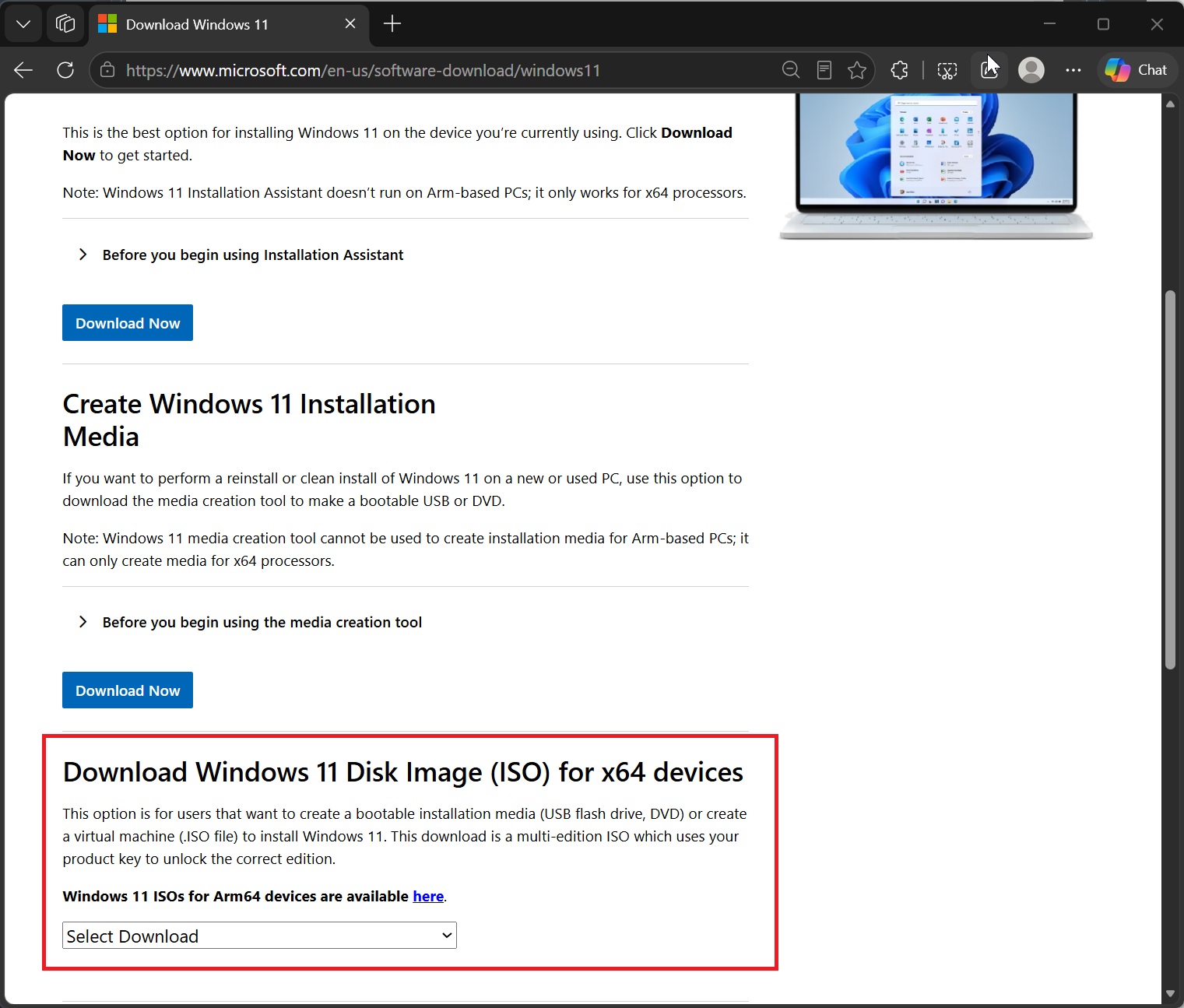
Plik ISO jest najbardziej elastyczną oficjalną opcją dla użytkowników, którzy potrzebują większej kontroli niż zapewniają usługa Windows Update lub Asystent instalacji. Można go użyć do uaktualnienia w miejscu z zachowaniem danych albo do przeprowadzenia czystej instalacji.
MS przygotował nośnik instalacyjny wersji 26H2, gdy wydanie znajdowało się w kanale Release Preview. Plik ISO jest dostępny bezpośrednio w firmie MS w obsługiwanych językach, a integralność pliku można potwierdzić za pomocą weryfikacji SHA-256.
Po uruchomieniu Instalatora z zamontowanego pliku ISO dostępne są trzy opcje:
- Zachowaj pliki osobiste i aplikacje
- Zachowaj tylko pliki osobiste
- Nie zachowuj niczego
W przypadku standardowego uaktualnienia wybierz opcję Zachowaj pliki osobiste i aplikacje.
Zamontowany plik ISO może również pomóc, gdy usługa Windows Update wielokrotnie nie może ukończyć aktualizacji. Instalator ponownie instaluje pliki systemowe Windows, zachowując aplikacje i dane, jeśli zostanie wybrana odpowiednia opcja zachowania zawartości.
Aby usunąć bieżącą instalację systemu Windows i rozpocząć od nowa na tym samym komputerze, zamontuj plik ISO i wybierz opcję Nie zachowuj niczego. Spowoduje to usunięcie danych osobistych, ustawień i aplikacji.
Rozruchowy nośnik USB jest wymagany, jeśli chcesz usunąć lub ponownie utworzyć partycje, sformatować dyski albo zainstalować system Windows na całkowicie pustym dysku. MS klasyfikuje czystą instalację jako opcję zaawansowaną, ponieważ usuwa ona pliki osobiste, aplikacje, modyfikacje producenta oraz zmiany wprowadzone w Ustawieniach.
Metoda 4: tworzenie nośnika systemu Windows 11 26H2 za pomocą narzędzia Media Creation Tool
Media Creation Tool to oficjalne narzędzie firmy MS do pobierania systemu Windows i tworzenia rozruchowego nośnika USB z systemem Windows 11.
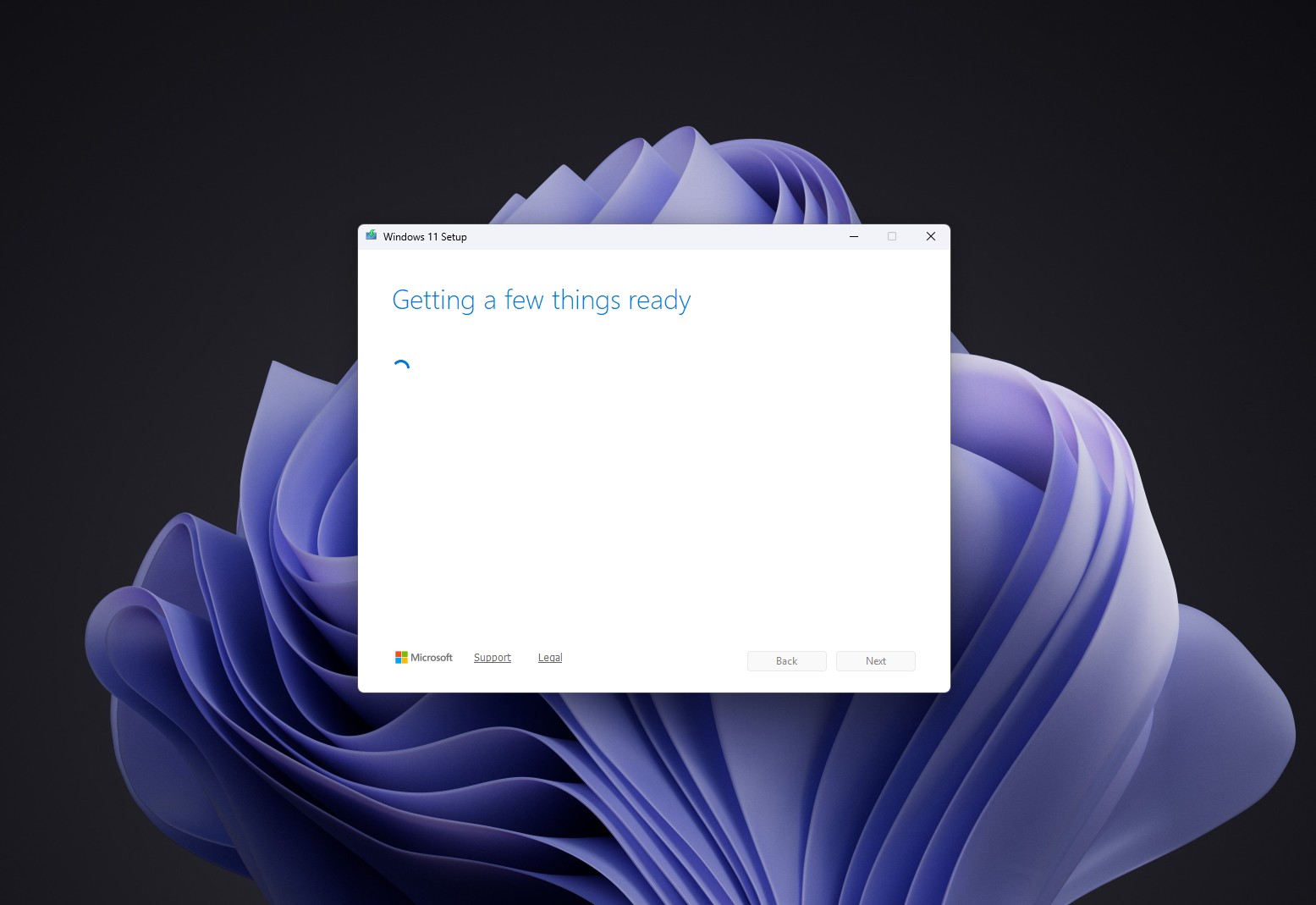
Narzędzie umożliwia utworzenie dysku flash USB lub zapisanie pliku ISO.
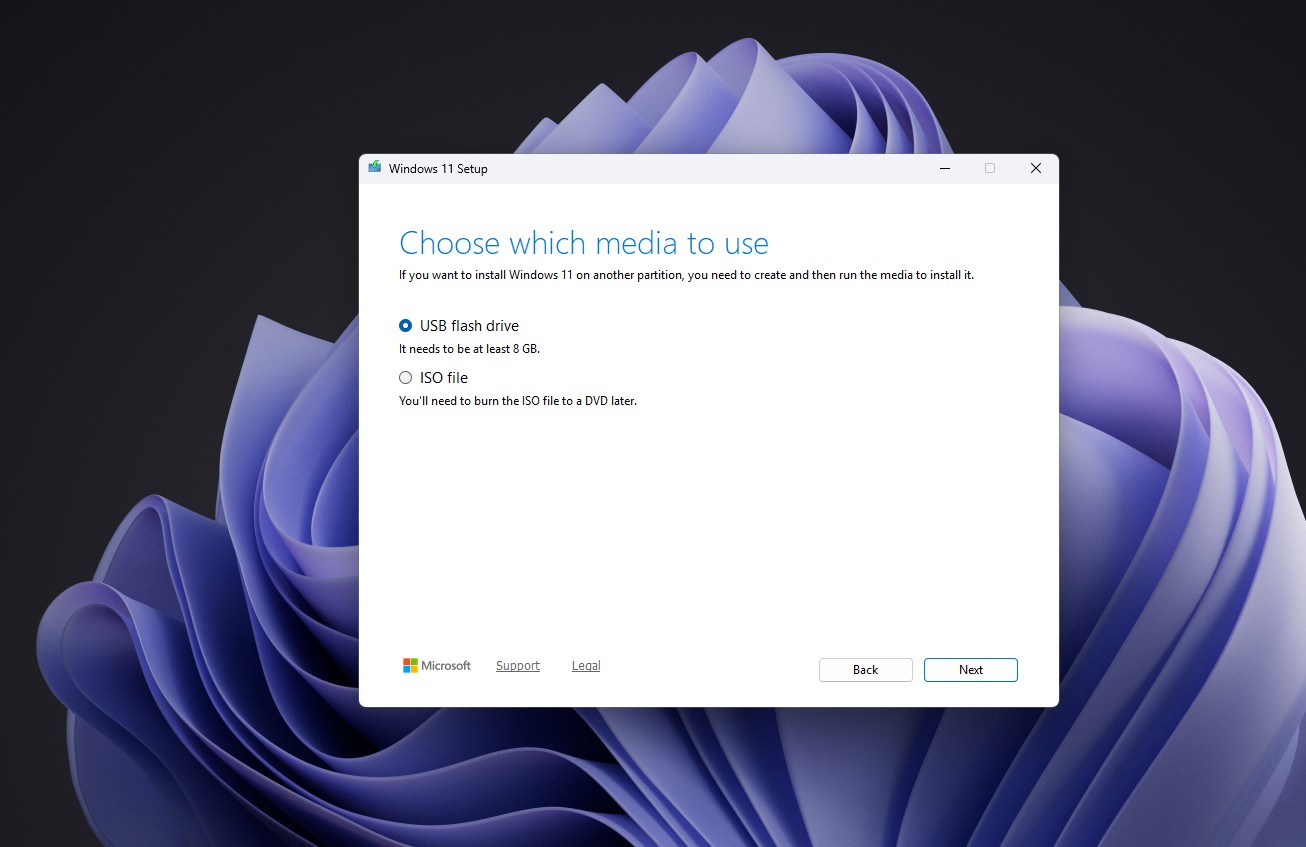
Wymagany jest pusty dysk flash USB o pojemności co najmniej 8 GB. Wybrany dysk zostanie całkowicie sformatowany, dlatego przed kontynuowaniem skopiuj wszystkie ważne pliki w inne miejsce. Jeśli zamiast tego wybierzesz plik ISO, narzędzie zapisze obraz, którego można użyć z maszyną wirtualną lub nagrać na płytę DVD.
Media Creation Tool tworzy nośniki instalacyjne wyłącznie dla procesorów x64. Nie może tworzyć nośników dla komputerów opartych na architekturze Arm, które wymagają osobnego pliku ISO Arm64 firmy MS.
Ta metoda jest szczególnie przydatna podczas przygotowywania nośnika instalacyjnego dla innego komputera, naprawiania komputera, którego nie można uruchomić, lub tworzenia oficjalnego rozruchowego nośnika USB bez oprogramowania innych firm.
Metoda 5: tworzenie nośnika systemu Windows 11 26H2 za pomocą programu Rufus
Rufus to bezpłatne narzędzie typu open source, które przekształca plik ISO systemu Windows w rozruchowy nośnik instalacyjny. Nie jest instalatorem systemu Windows, ale zapewnia opcje dostosowywania niedostępne w narzędziach firmy MS.
Cała zawartość wybranego dysku USB zostanie usunięta, dlatego najpierw wykonaj jej kopię zapasową. Jeśli nie masz jeszcze pliku ISO, Rufus może pobrać go od firmy MS za pomocą wbudowanej funkcji pobierania.
Pomijanie wymagań sprzętowych systemu Windows 11
Rufus udostępnia opcje środowiska użytkownika systemu Windows, które mogą modyfikować Instalator systemu Windows. Dostępne opcje mogą obejmować:
- Usunięcie wymagań dotyczących co najmniej 4 GB pamięci RAM, funkcji Bezpieczny rozruch i modułu TPM 2.0
- Usunięcie wymogu korzystania z internetowego konta MS
- Utworzenie konta lokalnego z wybraną nazwą użytkownika
- Wyłączenie opcji zbierania danych
- Zapobieganie automatycznemu szyfrowaniu urządzenia funkcją BitLocker
Testy systemu Windows 11 25H2 na komputerze z systemem Windows 10, wyposażonym w 2 GB pamięci RAM i pozbawionym modułu TPM, wykazały, że obejścia modułu TPM, funkcji Bezpieczny rozruch i wymagań dotyczących pamięci działały prawidłowo. Ponieważ wersja 26H2 korzysta z tej samej gałęzi obsługi technicznej co 25H2, można oczekiwać podobnego działania tych opcji. MS regularnie zmienia jednak Instalator systemu Windows i środowisko pierwszej konfiguracji, dlatego poszczególne obejścia mogą nie działać ze wszystkimi kompilacjami 26H2.

Rufus nie może ominąć każdego ograniczenia technicznego. System Windows 11 24H2 i nowsze wersje wymagają procesora obsługującego instrukcję POPCNT. Bardzo stare procesory mogą więc nie być w stanie uruchomić instalatora niezależnie od wybranych opcji.
Korzystanie z programu Rufus na obsługiwanych komputerach
Rufus nie jest przeznaczony wyłącznie dla nieobsługiwanego sprzętu. Można go również używać na w pełni zgodnych komputerach, aby:
- Utworzyć rozruchowy nośnik USB z istniejącego pliku ISO
- Przeprowadzić czystą instalację
- Zainstalować system Windows na innym komputerze
- Pominąć niektóre monity dotyczące konta lokalnego i konfiguracji funkcji BitLocker
- Ponownie wykorzystać istniejący plik ISO bez ponownego pobierania systemu Windows
Czy system Windows 11 26H2 można zainstalować na nieobsługiwanym sprzęcie?
Na niektórych komputerach może to być możliwe, ale MS tego nie zaleca.
MS ostrzega, że instalacja systemu Windows 11 na komputerze, który nie spełnia minimalnych wymagań, może powodować problemy ze zgodnością. Nie ma gwarancji, że nieobsługiwane urządzenia będą otrzymywać aktualizacje, w tym aktualizacje zabezpieczeń. MS nadal określa również moduł TPM 2.0 jako bezwzględny wymóg oficjalnego uaktualnienia z systemu Windows 10.
Rufus skutecznie omijał kontrole modułu TPM 2.0, funkcji Bezpieczny rozruch i pamięci RAM w systemie Windows 11 25H2, a podobnego działania oczekuje się w wersji 26H2. Użytkownicy powinni jednak liczyć się z możliwymi problemami ze zgodnością, brakiem gwarancji otrzymywania aktualizacji oraz możliwością, że przyszłe zmiany w Instalatorze wyłączą istniejące obejścia.
Zanim uznasz komputer za nieobsługiwany, sprawdź, czy kwalifikuje się on do instalacji. MS wyjaśnił, że system Windows 11 24H2 nadal obsługuje kwalifikujące się procesory Intel 8., 9. i 10. generacji po tym, jak wcześniejszy dokument pomocy technicznej wywołał zamieszanie. Te procesory kwalifikują się również do wersji 26H2 dzięki wspólnej gałęzi obsługi technicznej.
Czy system Windows 11 26H2 można zainstalować bez konta MS?
Odpowiedź zależy od kompilacji systemu Windows i nośnika instalacyjnego, a dostępne metody nadal się zmieniają.
Niektóre starsze kompilacje pozwalają użytkownikom pominąć logowanie do konta MS. W październiku 2025 r. MS zaczął usuwać znane mechanizmy tworzenia kont lokalnych z Instalatora systemu Windows 11, w tym oobe\bypassnro. MS wyjaśnił, że metody te pomijały kluczowe ekrany konfiguracji i mogły pozostawiać urządzenia z niepełną konfiguracją. Nowsze zmiany środowiska pierwszej konfiguracji nie usunęły oficjalnego wymogu korzystania z konta.
Testy przeprowadzone we wrześniu 2026 r. wykazały, że wybranie niewielkiego łącza Dowiedz się więcej na stronie logowania do konta MS w najnowszym testowanym nośniku systemu Windows 11 Home otwierało ekran tworzenia konta lokalnego.
Metoda działająca z jednym plikiem ISO może zniknąć w kolejnym. Rufus zapewnia inną możliwą metodę za pośrednictwem opcji dostosowywania konta lokalnego.
Uaktualnienie systemu Windows 11 26H2 a czysta instalacja
Uaktualnienie zachowuje pliki osobiste, może zachować zainstalowane aplikacje i pozostawia większość ustawień. Można je rozpocząć za pośrednictwem usługi Windows Update, Asystenta instalacji lub zamontowanego pliku ISO.
Czysta instalacja instaluje system Windows od podstaw oraz usuwa aplikacje i pliki osobiste. Może być przydatna w przypadku zastępowania problematycznej instalacji, ale wymaga szczególnej uwagi w zakresie kopii zapasowych, dysków i partycji.
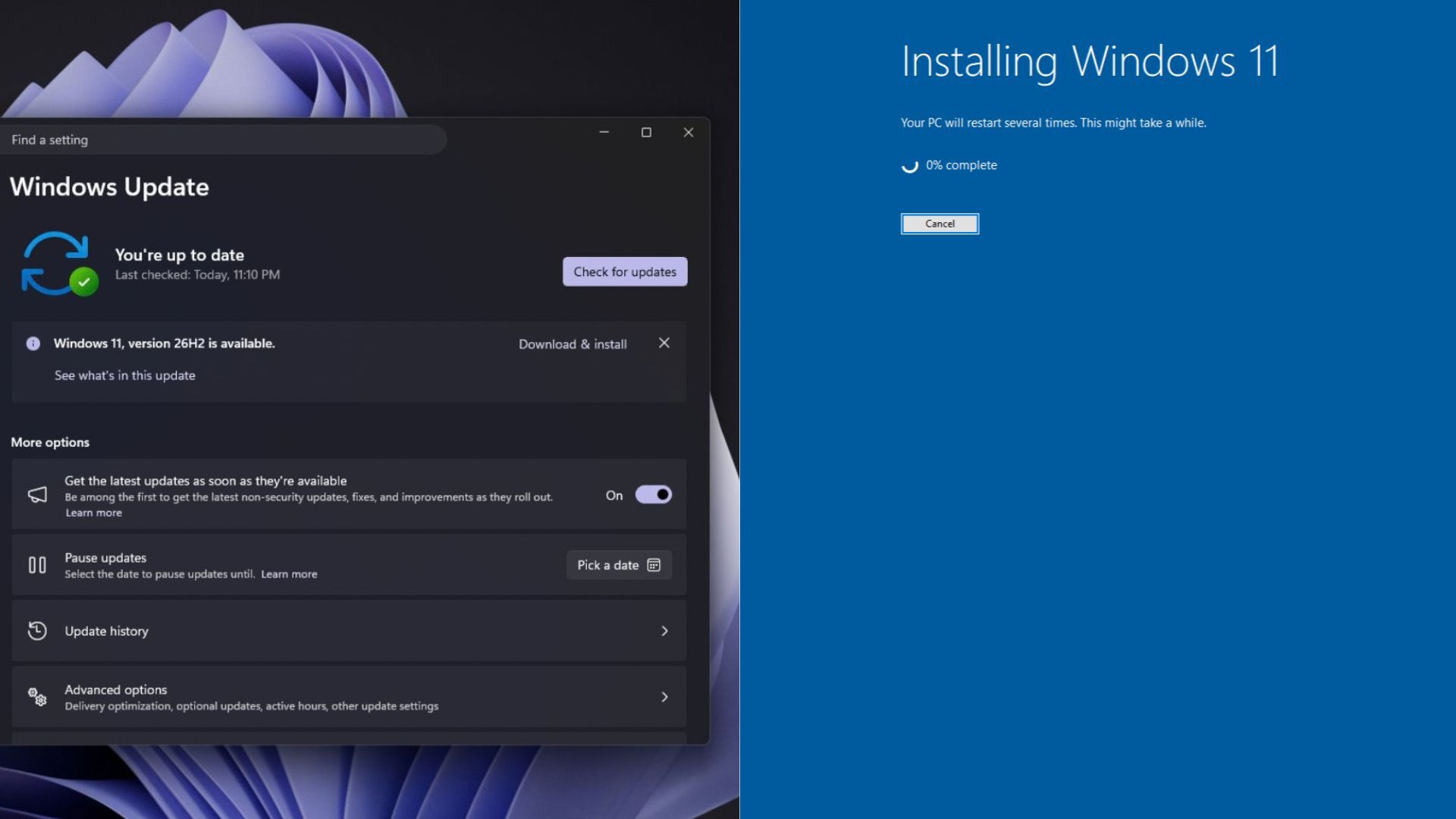
Jeśli komputer działa prawidłowo, a jedynym celem jest przejście do wersji 26H2, uaktualnienie jest najmniej uciążliwym rozwiązaniem. W systemie z wersją 24H2 lub 25H2 proces włączania może potrwać zaledwie kilka minut. Czysta instalacja jest bardziej odpowiednia, gdy chcesz świadomie rozpocząć od nowa lub rozwiązać problemy z uszkodzoną instalacją systemu Windows.
Czego oczekiwać po zainstalowaniu systemu Windows 11 26H2
Po czystej instalacji system Windows 11 uruchamia środowisko pierwszej konfiguracji. Proces ten obejmuje wybór regionu i układu klawiatury, połączenie z siecią, zalogowanie się do konta MS, wybór ustawień prywatności oraz decyzję, czy przywrócić dane z Kopii zapasowej systemu Windows. Uaktualnienie w miejscu pomija większość tych kroków.
Po przejściu do pulpitu ponownie uruchom usługę Windows Update, aby pobrać najnowsze aktualizacje zbiorcze i sterowniki. Sprawdź również kolejno Ustawienia > System > Aktywacja. Komputer, który został wcześniej aktywowany za pomocą licencji cyfrowej, zazwyczaj aktywuje się ponownie automatycznie po połączeniu z internetem.
Aby sprawdzić zainstalowaną wersję, naciśnij Windows + R, wpisz winver lub otwórz kolejno Ustawienia > System > Informacje. Potwierdź, że wyświetlane są system Windows 11 w wersji 26H2 oraz oczekiwany numer kompilacji.
Windows 11 26H2 przede wszystkim aktywuje wcześniej dostarczone funkcje
Aktualizacja Windows 11 2026 Update jest nietypowa, ponieważ wersje 24H2, 25H2 i 26H2 korzystają z tej samej gałęzi obsługi technicznej. MS twierdzi, że wiele jej funkcji zostało już dostarczonych za pośrednictwem comiesięcznych aktualizacji obsługi technicznej. Wersja 26H2 aktywuje wybrane funkcje i rozpoczyna nowy cykl wsparcia.
Testy wykazały, że uaktualnienie do wersji 26H2 nie aktywowało od razu najważniejszych nowych funkcji, ponieważ MS nadal zarządza nimi za pomocą mechanizmu Controlled Feature Rollout. Żadna z głównych nowości nie jest dostępna wyłącznie w wersji 26H2. Przejście na wersję 26H2 może jednak zwiększyć prawdopodobieństwo otrzymania funkcji rozpowszechnianych w ramach sierpniowych i wrześniowych aktualizacji systemu Windows 11.
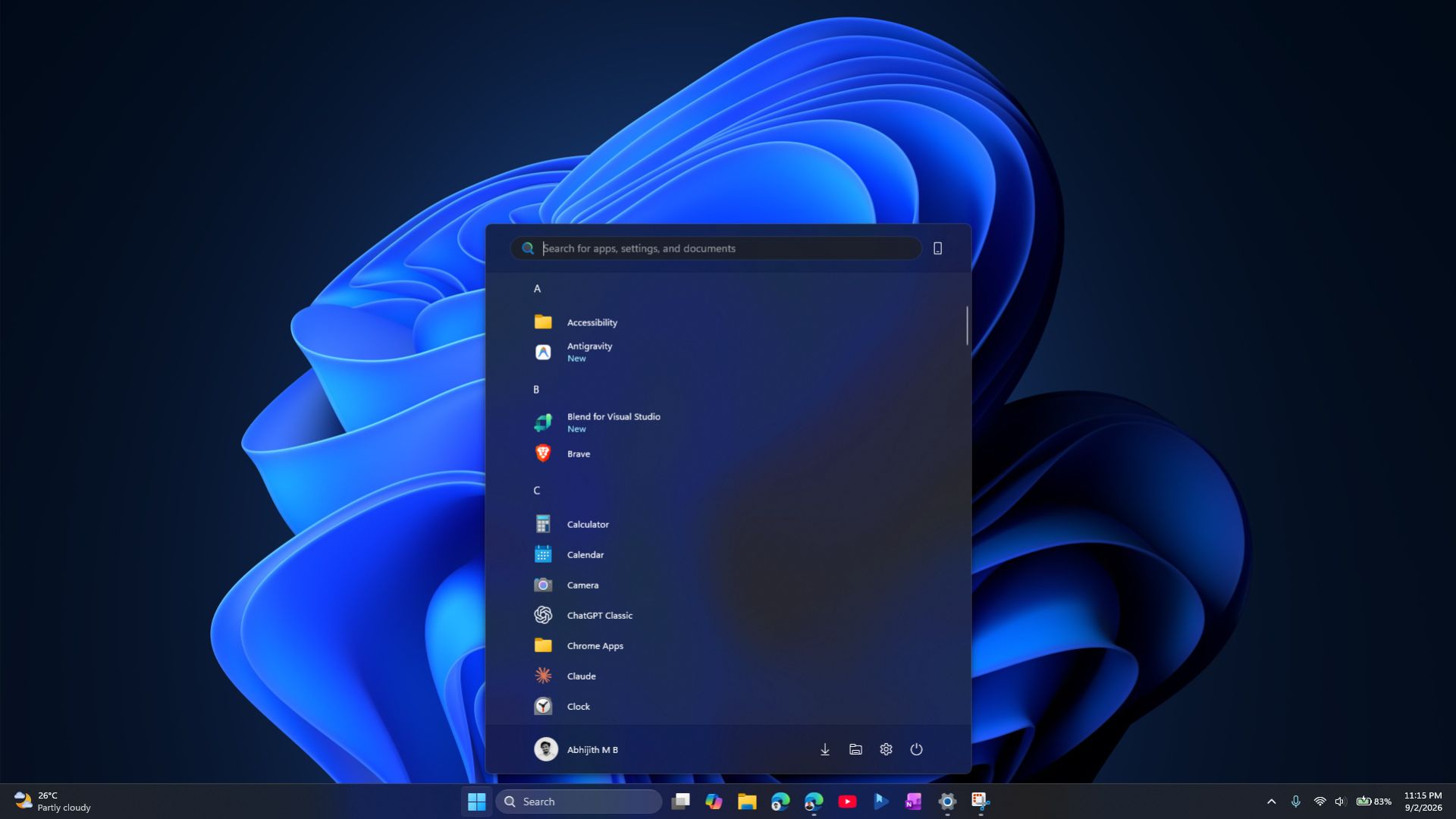
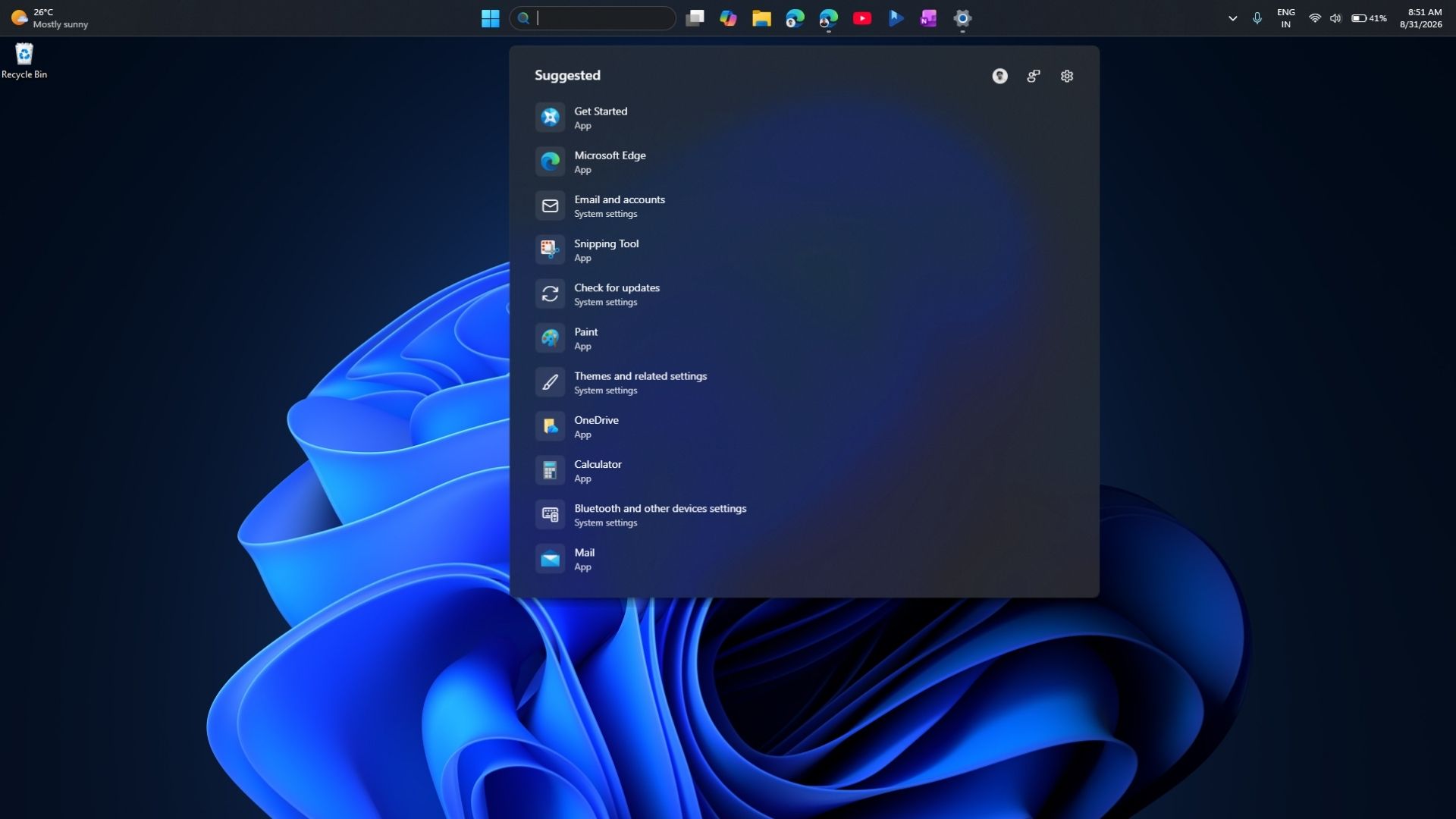
Najważniejszą zmianą jest cykl wsparcia. MS zapewnia 36 miesięcy obsługi technicznej dla edycji Enterprise i Education, począwszy od 29 września 2026 r. Edycje Home i Pro otrzymują standardowe 24 miesiące obsługi technicznej.
Często zadawane pytania dotyczące instalacji systemu Windows 11 26H2
Jak można zainstalować system Windows 11 26H2?
Skorzystaj z usługi Windows Update, Asystenta instalacji, pliku ISO, narzędzia Media Creation Tool lub programu Rufus. Najlepsza opcja zależy od tego, czy potrzebujesz uaktualnienia, czystej instalacji czy nośnika rozruchowego.
Czy system Windows 11 26H2 można zainstalować bez usługi Windows Update?
Tak. Asystent instalacji, plik ISO, Media Creation Tool i Rufus stanowią alternatywy dla usługi Windows Update.
Czy komputer z systemem Windows 11 24H2 można uaktualnić do wersji 26H2?
Tak, jeśli komputer się kwalifikuje. MS zaprojektował wersję 26H2 jako pakiet włączający dla obsługiwanych systemów Windows 11 24H2 i 25H2.
Czy plik ISO umożliwia instalację systemu Windows 11 26H2 bez usuwania plików?
Tak. Zamontuj plik ISO, uruchom setup.exe i podczas instalacji wybierz opcję Zachowaj pliki osobiste i aplikacje.
Czy można przeprowadzić czystą instalację systemu Windows 11 26H2?
Tak. Uruchom komputer z nośnika instalacyjnego utworzonego za pomocą narzędzia Media Creation Tool lub programu Rufus i wykonaj procedurę czystej instalacji.
Czy system Windows 11 26H2 można zainstalować na nieobsługiwanym komputerze?
Rufus może zmodyfikować Instalator systemu Windows w celu pominięcia niektórych wymagań, ale MS nie zaleca instalowania systemu Windows 11 na nieobsługiwanym sprzęcie.
Czy system Windows 11 26H2 wymaga modułu TPM 2.0?
Oficjalnie tak. Moduł TPM 2.0 pozostaje częścią wymagań sprzętowych systemu Windows 11 określonych przez MS.
Czy system Windows 11 26H2 można zainstalować bez konta MS?
Zależy to od kompilacji i nośnika instalacyjnego. MS nadal zmienia środowisko pierwszej konfiguracji i zablokował kilka starszych metod obchodzenia tego wymogu.
Jaka jest najnowsza kompilacja systemu Windows 11 26H2?
Początkowa instalacja zgłaszała kompilację 26300.9550. Comiesięczne aktualizacje zbiorcze będą z czasem zwiększać numer kompilacji.
Czy system Windows 11 26H2 obsługuje komputery Arm?
Tak. Komputery oparte na architekturze Arm mogą korzystać z usługi Windows Update lub pliku ISO Arm64. Asystent instalacji i narzędzie Media Creation Tool nie obsługują komputerów opartych na architekturze Arm.